【2025年版】無料でAIと一緒にマイクラをする方法を解説!!(Mindcraft)
schedule 2025年12月15日 update 2026年4月12日
皆さんこんにちは、pkkiです!
皆さんは、
「マイクラぼっちで飽きてきたな~」
「マイクラ誰かと一緒にプレイしたいな~」
「マイクラをAIと一緒にプレイしてみたいな~」
と思ったことはありませんか?
そこで今回は、
「無料でAIと一緒にマインクラフトJAVA版をMindcraftを使ってプレイする方法」
を解説していきたいと思います!
今の時代、AIと一緒にMinecraftをプレイできるのは凄いですね( ゚Д゚)
そうなんですよ!
では、早速解説していきましょう!
Mindcraftとは?


Mindcraftとは、LLM(大規模言語モデル)とMineflayerを使用したマインクラフトのAIです。
また、自動採掘・建築・PVP等をこなすことができます。
よって、これらを組み合わせることによってAIと一緒にプレイできます。
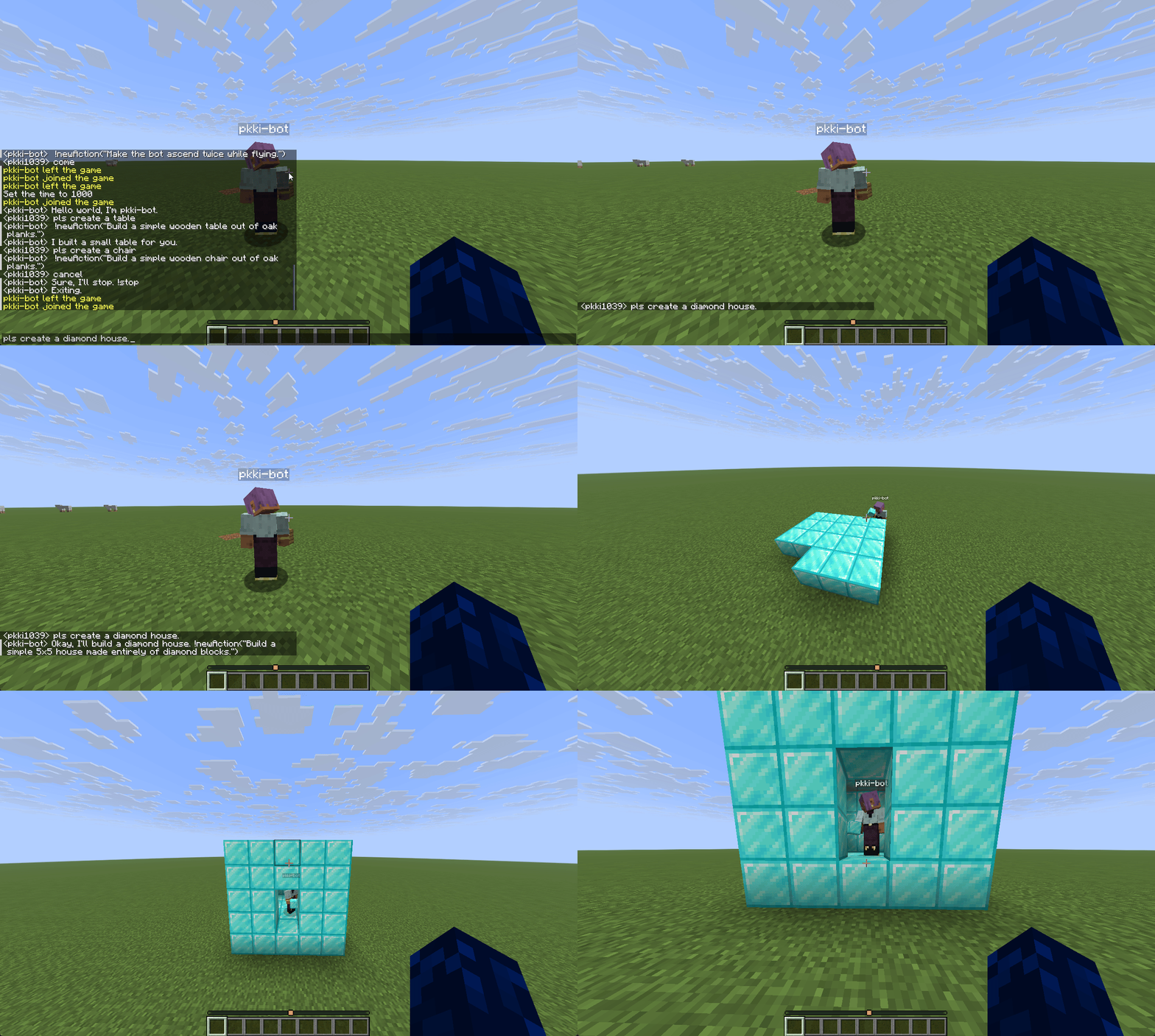
実際は、このような感じです。
ちゃんと建築してくれているの凄いですね!
使用できるLLM
https://github.com/mindcraft-bots/mindcraft
API Name Config Variable Docs openaiOPENAI_API_KEYdocs GEMINI_API_KEYdocs anthropicANTHROPIC_API_KEYdocs xaiXAI_API_KEYdocs deepseekDEEPSEEK_API_KEYdocs ollama(local)n/a docs qwenQWEN_API_KEYIntl./cn mistralMISTRAL_API_KEYdocs replicateREPLICATE_API_KEYdocs groq(not grok)GROQCLOUD_API_KEYdocs huggingfaceHUGGINGFACE_API_KEYdocs novitaNOVITA_API_KEYdocs openrouterOPENROUTER_API_KEYdocs glhfGHLF_API_KEYdocs hyperbolicHYPERBOLIC_API_KEYdocs vllmn/a n/a cerebrasCEREBRAS_API_KEYdocs mercuryMERCURY_API_KEYdocs
また、様々なLLM(大規模言語モデル)に対応しており、ローカル環境でも動かすことが可能です。
そして、今回はGeminiとローカルの2つの方法を紹介します!
Ollamaのダウンロード・インストール(ローカルでLLMを動かす場合)
ローカルでLLMを動かしたい場合は「Ollama」をインストールする必要があります。
ダウンロード方法


最初に、上のリンクを開いてください。
次に、「Download for Windows」をクリックしてダウンロードしてください。
これで、ダウンロードは完了です。
インストール方法

次に、ダウンロードしたファイルをダブルクリックで開いてください。
それから、「Install」をクリックしてください。

そのあと、このようにインストール中になるので気長に待ちましょう。
これが終了したら、インストール完了です。
Mindcraftのダウンロードとセットアップ
ダウンロード

Villager trading by @MaxRobinsonTheGreat in #606
Fix buckets by @MaxRobinsonTheGreat in #610
Update repository links in README.md by…
最初に、上のリンクを開いてMindcraftの最新リリースを開きます。
次に、「Source code(zip)」をクリックしてソースコードをダウンロードしてください。

そのあと、Mindcraft用の新しいフォルダを作成します。
それから、ダウンロードしたZIPファイルをそのフォルダに展開します。
これで、ダウンロードと展開は完了です。
セットアップ
Node.jsの準備
次に、MindcraftはNode.jsで動いているので、Node.jsのダウンロード・インストールをします。
最初に、上のリンクを開いてください。

次に、この黄色で強調している部分を「v22.21.1(LTS)」に合わせることを忘れずに、手順に従ってNode.jsをダウンロード・インストールを行ってください。
パッケージをダウンロード・インストール

最初に、「Win」+「R」キーを同時押ししてください。
次に、「名前」のところに「cmd」と入力して「Enter」を押してください。

cd mindcraftフォルダのパスそのあと、mindcraftを入れているフォルダの上のパスをクリックしてコピーしてください。
それから、上のコマンドを適切に書き換えて実行してください。

このように、パスの移動ができたことを確認してください。
npm install続いて、こちらのコマンドを実行します。

そして、実行が完了するとこのようになると思います。
色々問題とか書いてますが、これで大丈夫です。
keys.example.jsonのリネーム

次に、Mindcraftフォルダの中にある「keys.example.json」をリネームします。
なので、そのフォルダを選択して「F2」キーを押してください。
それから、「keys.json」と入力して「Enter」キーを押してください。
これで、keys.example.jsonファイルのリネームは完了です。
APIキーの入力(ローカルで動かす場合は飛ばす)

最初に、先ほどリネームしたファイルを開いてください。

そしたら、こうなっていると思います。
ここで、動かしたいLLMのAPIキーを入力します。
今回は、GeminiのAPIを使っていきたいと思います。
GeminiのAPIを取得する
最初に、上のリンクを開いて「Google AI Studio」を開いてください。

次に、「プライバシーポリシー」を読んだら、①のチェックボックスにチェックにチェックしてください。
それから、②はメールの受け取りなので、どちらでもよいです。
そのあと、③「続行」をクリックしてください。

すると、勝手にプロジェクトが作成されているとおもいます。
よって、右の「コピーマーク」をクリックして、APIキーをコピーしてください。

続いて、「keys.json」に戻って、「GEMINI_API_KEY」の右の「” “」の中にコピーしてください。
"GEMINI_API_KEY": "APIキー",このような感じです。
OllamaのLLMダウンロード(ローカルで動かす場合)
最初に、「Win」+「R」キーを同時押ししてください。
次に、「名前」のところに「cmd」と入力して「Enter」を押してください。

ollama pull sweaterdog/andy-4:micro-q8_0 && ollama pull embeddinggemmaそれから、上のコマンドをコピー&ペーストして実行してください。
そうすると、LLMのダウンロードが開始されます。
少し長いのですが、気長に待ちましょう
実行終了したら、ダウンロード完了なので閉じてもらって構いません。
Modelの選択と名前の変更(共通)

次に、「andy.json」をダブルクリックして開いてください。

それから、①「name」に自分の好きなAIの名前を入力してください。
次に、②「model」にLLMのモデルを入力します。

もし、geminiを使うのであれば、この赤で囲われているどれかを入力してください。
お勧めは、「gemini-robotics-er-1.5-preview」です。
ちなみに、Gemmaを無理やり動かそうとしたら失敗しました。
もしやりたければ、バージョンが対応していないので、自分で頑張って対応させる必要があります。
また、Ollama(ローカルで動かす)場合は、「ollama/sweaterdog/andy-4:micro-q8_0」と入力してください。
ちなみに、Ollamaで別のモデルを動かす場合。
「ollama/モデル名」で可能です。
設定

最初に、「settings.js」を開いてください。
次に、①「base_profile」を「survival」、「creative」、「assistant」、「god_mode」の中から選んで入力してください。
それから、もしコマンドを使わせたい場合は②「allow_insecure_coding」を「true」にしてください。
※無効化の場合は「false」です。
Minecraftの準備
最初に、Minecraft1.21.6までのバージョンを開きます。
※推奨1.21.6
次に、AIと遊びたいワールドを開く、または作成してください。

それから、「ESC」キーを押して、「Open to LAN(LANで公開)」をクリックしてください。

そのあと、①「Port Number(ポート番号)」を「55916」にしてください。
最後に、「Start LAN World(LANワールドの開始)」をクリックしたら完了です。
これで、セットアップが完了しました!
では早速、AIを動かしていきましょう!
Mindcraftの起動
最初に、「Win」+「R」キーを同時押ししてください。
次に、「名前」のところに「cmd」と入力して「Enter」を押してください。
node main.jsそれから、上のコマンドをコピー&ペーストして実行してください。
そうすると、Mindcraftが起動します。

加えて、このようにMindcraftの管理画面が勝手にブラウザで開かれます。
ここで、AIのインベントリの中や座標等確認できます。
記事の執筆お疲れ様です! ここまで詳細な手順(Node.jsの準備からローカルLLMの導入まで)を解説されているので、最後は読者がワクワクするような、そして「自分もやってよかった!」と思えるようなまとめにすると締まりが良いですね。
pkkiさんの文体(フレンドリーで勢いのある感じ)に合わせて、まとめの文章を作成しました。
まとめ

今回はMindcraftの導入から、GeminiとOllamaを使った 実際の動作確認まで解説しました。 個人的にやってみて一番驚いたのは、 「木を集めてきて」と指示したら本当に動き出したところです。 ボットに決まった動作をスクリプトで書かせるのとは やっぱり違う感覚がありました。 モデルによって動き方がかなり変わるので、 GeminiとOllamaで同じことを頼んで比べてみると面白いと思います。
最後までご覧いただき有難うございました!
もし、ご指摘やご感想、設定でつまづいたり、分からないことがあれば
コメントの方でお願いします!
この記事を書いた人

このサイトの管理人のpkkiです。マインクラフトサーバーやWebサーバー等を運用しています。パソコン歴は8年程度で、サーバー運用歴は5年程度です。何かあればいつでもお問い合わせください。早ければ当日返信します。

実は誰も使いこなしてない!PowerPoint作業を爆速化するWindows裏機能5選
schedule 2025年10月14日
USB Wi-Fi子機の実力検証|速度・安定性・PCIeとの違いを詳しく解説
schedule 2025年10月19日
【2025年】無料で最強!Webサイト監視ツールおすすめ4選
schedule 2025年11月24日
【Windowsアプリ開発】初心者はC#一択!無料で環境構築をする方法
schedule 2025年12月22日
【Node.js入門】最短5分!初心者向けインストール&Hello World
schedule 2025年10月24日
【WallPaperEngine】動く壁紙のやり方! Windows10・Android対応!!
schedule 2024年5月22日