【2025年版】ShogiGUIのインストールとエンジンの追加方法を解説!
schedule 2025年12月10日 update 2025年12月10日
皆さんこんにちは、pkkiです!
皆さんは、
「Youtube配信等でよく見る将棋解析ソフトを使ってみたいな~」
「パソコンで本格的に将棋の研究をしたいな~」
「将棋ウォーズで駄目だったところを知りたいな~」
等思ったことありませんか?
そこで今回は、
「ShogiGUIのインストールとエンジンの追加方法」
を初心者向けに超丁寧に画像付きで解説していきたいと思います!
ちなみに、エンジンは今回何を追加するのですか?

また、過去に「スマホで水匠!ShogiDroidのインストール・使い方を解説」記事を出したので、是非そちらもご覧ください!
それでは、解説していきます!
ShogiGUIとは?

ShogiGUIは、siganusさんが作成したWindowsで動作する将棋GUIソフトウェアです。
また、将棋エンジンを使うことで棋譜の検討や解析、対局などができます。
姉妹のShogiDroid

またsiganusは、作成したAndroidで動作する将棋用GUIも制作しておられます。
ShogiDroidは過去に、「スマホで水匠!ShogiDroidのインストール・使い方を解説」という記事を出したので、是非そちらもご覧ください!
ShogiGUIのダウンロードとインストール方法
ダウンロード

最初に、上のリンクを開いてください。
最後に、「ダウンロード」にある一番上にある最新版をクリックしてください。

このように、ダウンロードができたら成功です。
インストール
続いて、ダウンロードしたファイルをクリックして開いてください。

最初に、日本語を選択して「OK」をクリックしてください。

次に、「使用許諾契約書」を読んで①「同意する」を選択してください。
それから、②「次へ」をクリックしてください。

そして、インストール先を変更しなければ、そのまま「次へ」をクリックしてください。

次に、そのまま「次へ」をクリックしてください。

それから、デスクトップにアイコンを作成したければ「デスクトップ上にアイコンを作成する」にチェックを入れてください。
そのあと、「次へ」をクリックしてください。

確認したら、そのまま「インストール」をクリックしてください。

このように表示されたら、「完了」をクリックしてセットアップウィザードを終了しましょう!
これで、インストールは完了です。
ShogiGUIの使い方
棋譜を取り込み(インポート)する方法
将棋ウォーズ(ShogiWars)
※画像を使い回しているので、スマホの画面となっています。

最初に、①「棋譜」をクリックして、②のAIと書かれているマークをクリックします。

次に、①「≡」をクリックし、②「棋譜を出力」をクリックします。
それから、②「コピー」をクリックします。
最後に、ShogiGUI上で「Ctrl」+「V」でテキトウな場所に貼り付ければ、棋譜をインポートできます。
将棋クエスト(ShogiQuest)


最初に、上のリンクを開いてください。
次に、①「ユーザー名」にユーザー名を入力して、時間を選択します。
それから、②「検索」をクリックします。
そのあと、取り込みしたい棋譜を③「COPY」をクリックしてコピーします。
最後に、ShogiGUI上のテキトウな場所に「Ctrl」+「V」で貼り付けたら取り込み完了です。
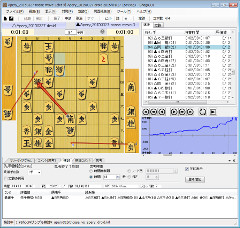
画面の説明

最初に、それぞれの画面の説明をします。
①:盤面

駒を動かしたり編集したりします。
また、検討等では最善手は赤、次の候補はオレンジ、その後は数字で候補が出てきます。
②:評価値グラフ

横を手数、縦を評価値としたグラフで、悪手・疑問手などが表示される。
ちなみに、悪手は赤色▼、疑問手はオレンジ▼です。

また、マウスカーソルを合わせてクリックすると、その手数の盤面に移動することもできる。

加えて、左クリックをすると、複数のエンジンを使用しているときに、何のエンジンの評価値グラフを表示するかを設定することができる。
③:棋譜・定跡

棋譜では、現在読み込まれている棋譜が表示される。
また、検討等で別の手を指したら、画像の様に黄色マーカーと「+」が表示される。
定跡では、定跡ファイルや既定定跡を開くことができる。
④:思考・検討・ツリーダイアグラム等

ここでは、思考や検討・ツリーダイアグラム・棋譜コメント・定跡コメント・定跡ツリー・コメント(思考)を見ることができる。※検討は検討してる時に表示されます。
主に使うのは、「思考」と「検討」です。
それ以外は、ほぼ使いません。

また、それぞれ「読み筋」をクリックすると、読み筋を盤面で見ることができます。

ちなみに、深さ23/66となっている場合、現在読んでいる変化が23手、最も深く読んだ手は66手という事です。
⑤解析一覧

ここでは、解析した手の一覧を見ることができます。
解析方法

最初に、上にある①「対局」から②「棋譜解析」をクリックします。

次に、①「エンジンの設定」からエンジンを選択します。
それから、②「時間」から時間を設定します。
深さというのは、「何手先まで読むか」という事です。
そのあと、「範囲」を選択します。
最後に、④「解析開始」をクリックすれば解析が開始されます。

また、「中断」をクリックすることで、解析を停止できます。
検討方法

最初に、左上にある「検討」をクリックします。

次に、①「エンジン設定」からエンジンを選択します。
それから、②「思考時間」から思考時間を選択・設定します。
思考時間は「時間無制限」がお勧めです。
そのあと、③「候補手の数」を設定します。
候補手は、最低3つ以上はあった方が良いと思います。
最後に、④「検討開始」をクリックしたら開始されます。
エンジンの追加方法
評価関数をダウンロードする
今回使用する評価関数は、振電3を使用します。
最初に、このたややんさんの動画の概要欄から振電3をダウンロードしてください。
振電3のフォルダ内に、既にYaneuraOuがあります。
しかし、今回は最新版のYaneuraOuを使用したいので、
最新版のYaneuraOuに差し替えます。

次に、ダウンロードした振電3の中にある「eval」フォルダだけ、別のフォルダに移します。
実行ファイル(やねうら王)のダウンロードする


そして、上のリンクを開いてやねうら王最新版に移動してください。
※ふかうら王とは異なります。

それから、「Assets」を開くとこのようになっていると思います。
それぞれ、自分のパソコンに合ったものをクリックしてダウンロードしてください。

続いて、ダウンロードしたファイルの中から適切な実行ファイルを選択します。

振電3の場合は、「NNUE_halfkp_512x2_8_64」を使用しますので、クリックして中身を開いてください。

次に、このように複数の実行ファイルがあると思います。


そして、この表から自分のパソコンに合った物を選択します。
自分のパソコンのCPUをタスクマネージャーから見て、Ryzenなら世代を、Intelなら開発コード名をネットで調べてください。
タスクマネージャーでCPUを確認する方法

- Windowsマークを右クリックします。
- タスクマネージャーをクリックします。
- 左のパフォーマンスをクリックします。
- 「CPU」をクリックします。
- 右上に書いてある文字列がCPUの名前です。
まあ、表を見ればわかる通り「AVX2」にしとけば大体動きます。

その実行ファイルを、先ほどコピーした「eval」フォルダと同じところにコピーします。
また、詳しい方法は上の公式ページに載っているので、そちらをご覧ください。
ShogiGUIにエンジンを追加する

最初に、上の①「ツール」から②「エンジン設定」をクリックします。

次に、「追加」をクリックします。

それから、①先ほどコピーした実行ファイルを左クリックして選択してください。
そのあと、②「開く」をクリックします。

このように表示されたら、実行ファイル読み込み成功です。
次に、エンジンの設定をします。
エンジンの設定

USI Hash
最初に、①「USI Hash」をパソコンのメモリに合わせて、MBで設定します。
多ければ多いほど良いです。
タスクマネージャーでメモリを確認する方法

- Windowsマークを右クリックします。
- タスクマネージャーをクリックします。
- 左のパフォーマンスをクリックします。
- 「メモリ」をクリックします。
- 利用可能の値が、現状使えるメモリの空き容量です。
現在の利用可能メモリを参考に、「USI Hash」をMBに変換して設定してください。
利用可能メモリは、色々ソフトを開くと少なくなっていくので、余裕をもって設定するのがお勧めです。


このように、上のサイトでGBからMBに変換してくれます。
Threads

Threads(スレッド)はShogiGUIの上の方にある「コア数」を参考にして設定します。
上の画像の場合(8/16)の場合だと、16がThreadsの最大です。

私の場合は、12スレッドにしています。
最大のスレッド数(この場合16)であると、CPUの負荷が最大になり、パソコンがカクカクになるからです。
最後に、③「OK」をクリックすれば、エンジンの設定・追加完了です!
まとめ:ShogiGUIと最強エンジンで将棋力をアップさせよう!
導入作業、本当にお疲れ様でした! これで、あなたのパソコンにプロ棋士以上のレベルの実力を持つAI(ShogiGUI+やねうら王・振電3)の環境が整いました。
今回は、ShogiGUIのインストールから、初心者には少し難しいエンジンの追加・設定方法、そして実際の棋譜解析・検討の使い方までを解説しました。
この環境があればできること
- 将棋ウォーズ・クエストの振り返り: 自分の指した手が「悪手」だったのか「好手」だったのか一瞬で分かります。
- 定跡の研究: 流行りの戦法に対するAIの評価値を知ることができます。
- 強くなるための感想戦: 「どこで間違えたのか」を知ることで、確実に棋力が向上します。
外出先ではスマホ版もおすすめ!
「PCは家でしか使えない…」という方には、スマホで同じようにAI解析ができる「ShogiDroid」がおすすめです。 電車での移動中や、PCを開けない時はスマホで研究しましょう!
最後に
ShogiGUIの設定は最初は大変ですが、一度設定してしまえばずっと無料で最強の先生に教わることができます。
この記事が、皆さんの将棋ライフをより楽しく、充実したものにする手助けになれば嬉しいです。
最後までご覧いただき有難うございました!
もし、記事の手順通りにやっても「エンジンが動かない」「設定方法がよく分からない」などのトラブルがありましたら、お気軽にコメント欄で質問してください!
この記事を書いた人

このサイトの管理人のpkkiです。マインクラフトサーバーやWebサーバー等を運用しています。パソコン歴は8年程度で、サーバー運用歴は5年程度です。何かあればいつでもお問い合わせください。早ければ当日返信します。

【2025年版】ComfyUIのインストール方法と使い方を解説!
schedule 2025年12月7日
【2025年版】DiscordでLLMによるスパム対策BOTを作る方法
schedule 2025年12月18日
【2025年版】Uptime Kumaのインストールと設定方法
schedule 2025年11月16日
【初心者向け】AviUtl2の操作方法から編集・出力までの手順を徹底解説!
schedule 2025年11月16日
【マイクラJAVA版】Tailscale+VPSで安全にサーバーを公開する方法
schedule 2025年11月28日
【完全無料】最強の動画圧縮ソフト「HandBrake」!GPU対応で高画質エンコードも可能!
schedule 2025年10月9日