【2025年版】LM Studioのインストール方法と使い方を解説!!
schedule 2025年12月6日 update 2025年12月6日
皆さんこんにちは、pkkiです!
皆さんは、
「自分のパソコンでChatGPTやGeminiの様な対話型生成AIを使いたいな~」
「ChatGPT・Geminiに個人情報・機密情報を言いたくないな~」
「LLMをオフラインで使いたいな~」
など、思ったことはありませんか?
そこで今回は、
「LM Studioのインストール方法と使い方」
を初心者向けに画像付きで超わかりやすく解説したいと思います。
また、お勧めのLLMなども解説します!
自分のパソコンだけで対話型生成AIと話せる…
超魅力的ですね!
そうですね!自分のパソコンでAIを動かせるなんて、超魅力的ですよね!
では早速解説していきましょう!
LM Studioとは?

LM Studioとは、ローカルでLLM(大規模言語モデル)を動かす為のソフトです。
そして、GoogleのAIであるGemmaや、OpenAIのgpt-ossや、中国に拠点を置くAI企業のDeepSeek等様々なLLMを使用することができます。
ローカルLLMはどこまで賢い?
LM Studioを使ってAIを動かせるようになっても、気になるのが「AIの頭の良さ(推論力)」です。 「無料のローカル版なんて、使い物にならない」と思っていませんか?
実は今、ローカルLLMの進化は凄まじく、特定の条件下ではGPT-4クラスに匹敵するモデルも登場しています。
「推論力」を決める3つの要素
パラメーター数(脳の大きさ)

パラメーター数は、モデル名の横にある 8B や 70B という数字です。「B」はBillion(10億)を意味します。
そして、これが大きいほど推論力が向上します。
- 7B – 9B(軽量級): 一般的なノートPCで動作。会話や要約は得意ですが、複雑な論理パズルや数学は苦手な傾向があります。
- 70B以上(重量級): 高性能なデスクトップPCが必要。GPT-3.5〜GPT-4初期レベルの推論力を持ち、複雑な指示も理解します。
確かにローカルLLMの推論力は結構あるけれど、
GPT-4クラスに匹敵するとなると、高性能なデスクトップPCが必要になる感じ
ですかね?
実はそうでもなく、普通のデスクトップパソコンでも動かせるGPT-4クラスに匹敵するLLMがあります!
何故ならば、最新のモデルほど少ないパラメータでも賢くなっているからです。
モデルのアーキテクチャ
モデルのアーキテクチャは「誰が、どうやって作ったか」です。
そして、ここが最も進化の激しい部分です。
最新モデルは、「蒸留(Distillation)」という技術を使い、巨大モデルの賢い部分だけを濃縮して学習しているため、少ないパラメータでも賢いです。
量子化(圧縮率)
LM Studioで見る Q4_K_M などの表記です。モデルを軽量化(圧縮)する技術ですが、推論力への影響は意外と小さいことが分かっています。
- Q4(4bit): オリジナルと比べて劣化はほとんど感じられません。
- Q2(2bit): さすがに回答が支離滅裂になりやすいです。
結論: Q4以上を選んでおけば、そのモデル本来の推論力を体験できます。
お勧めのローカルLLM
Qeen3シリーズ

最初に紹介するのは、Alibaba製のQeen3シリーズです。
実は、4BモデルでもGPT-4oを上回る驚異的なベンチマークスコアを出しているLLMです。
先ほど、7B-9Bが軽量級って言ってましたよね?
そうなんですが、超軽量級4BでもGPT-4oの200Bに勝っています( ゚Д゚)
LLMの進化は恐ろしいですね。
Gemma 3

Gemma 3はGoogleが2025年の3月12日に発表した、高性能でオープンソースのLLMです。
Gemma-3-12BはQwen3シリーズよりかは性能は落ちますが、画像を読み取れるLLMとなっています。
Gemma 3は日本語が入っている画像を読み取れることができるLLMで珍しいです。
ローカルLLMでも画像を読み込めるんですね!
gpt-ossシリーズ
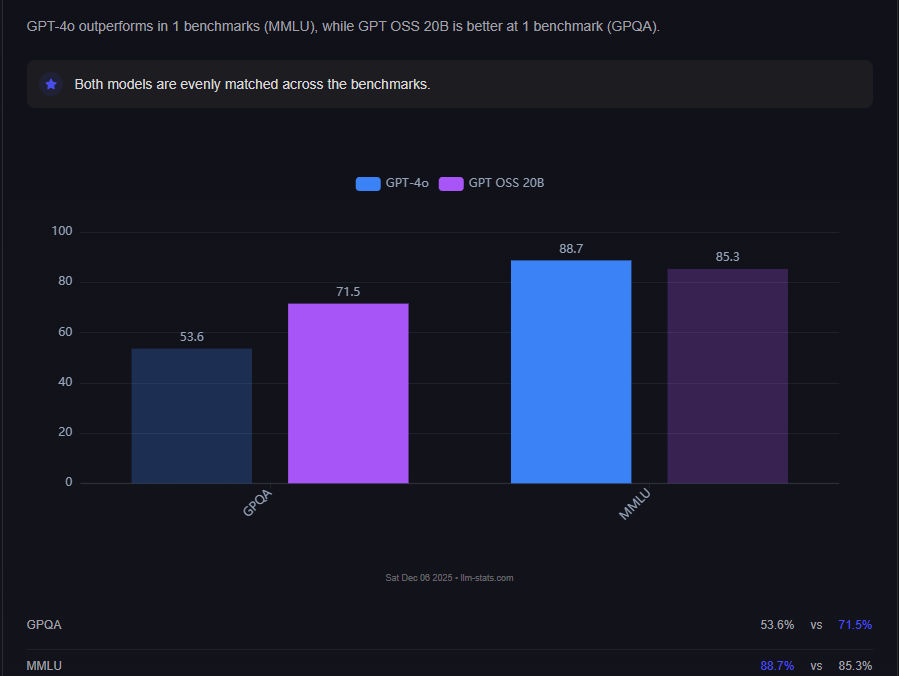
gpt-ossシリーズは、OpenAI社が低コストで強力なパフォーマンスを実現するために開発したLLMです。
gpt-oss-20bでは、20bという事もあり、Gemma 3 12BとQwen3を超える性能となっています。

また、gpt-oss-120bというものがあるのですが、そちらは最強PCでしか動かせません(笑)
また、6倍もパラメーター数が多いのですが、そこまで性能も上がっていないので20Bがお勧めです。
しかも、gpt-oss-120bは快適に動かす為には80GBのVRAMが必要、、、
私が持ってるGPU(RTX3700)は8GBやぞ、、、、
どうやら、世の中にはこれをRTX3060tiで動かす猛者が居て、1秒当たり7~10トークンで動作させた人が居るらしいです、、、、
120Bを7~10トークン(5文字程度)を1秒程度は凄いですね( ゚Д゚)
では早速、LM Studioをインストールしていきましょう!
LM Studioのダウンロード・インストール
ダウンロード


最初に、上のリンクを開いて「Download for Windows」をクリックしてください。
そうすると、ダウンロードが開始されます。

次に、ダウンロードが完了したらそのexeファイルを開いてください。
インストール

最初に、ユーザーを選択して「次へ」をクリックしてください。

次に、インストール先を確認・変更して「インストール」をクリックしてください。

そしたら、インストールが開始されるので待ちましょう。

最後に、このように「セットアップウィザードは完了しました」と表示されたら、「完了」をクリックしたらインストール完了です。
セットアップ

最初に、起動するとこのような画面になるので「Get Started」をクリックしてください。
起動した直後はクリックできない場合があるので、待ちましょう

次に、①「User」をクリックして、②「Continue」をクリックしてください。
このレベルは、後から変更できます。

それから、このように「最初のモデルを選びましょう」!と表示されるので、「Download ○○」をクリックして早速LLMをダウンロードしましょう!
ここでお勧めのLLMを出してくれるのは良い機能ですね!
1年前に入れたことあるのですが、このような機能は無かったのでびっくりです( ゚Д゚)
日本語にする方法

最初に、右下の「⚙」マークをクリックして設定を開きます。

次に、①「Language」に移動して、①「English」をクリックしてください。
最後に、「日本語(Beta)」をクリックすれば完了です。
使い方
早速、ローカルLLMを動かしてみましょう!

最初に、上の「Select a model to load」をクリックして、モデルを選択しましょう。

後は、ChatGPTのように、「Send a message to the model」をクリックすれば会話できます!

また、gpt-ossでは推論力を「Low」・「Medium」・「High」から選択でき、「High」がお勧めです。

このように、思考している中も見れます。

プロンプトは、モデルに対する背景支持を記載することができます。
また、右上の設定マークから、プロンプトも設定することも可能です。
他のLLMのダウンロード

最初に、左下の「Power User」をクリックしてPower Userに切り替えます。

次に、左上の「🔍」をクリックします。

それから、入れたいLLMを①から検索してください。
そのあと、検索結果を②から選択し、③「ダウンロード」をクリックすれば完了です。
コンテキストの長さの変更

使用していると、コンテキストが足りなくなることがあります。
その場合は、上の「⚙」マークをクリックして、「コンテキスト長」を調節することで解決できます。
LLMの保存場所の変更方法

最初に、左の①「📁」マークをクリックします。
最後に、②「モデルディレクトリ」をクリックしてフォルダを指定すれば完了です。
まとめ

いかがでしたでしょうか? 今回は、誰でも簡単にローカルLLMを使える神ツール「LM Studio」の導入方法と、2025年最新のおすすめモデルについて解説しました。
少し前までは、AIを動かすなんて「スーパーコンピューターの世界」の話だと思っていましたが、今や家庭用のゲーミングPCやノートPCで、GPT-4クラスの知能が動く時代になっちゃいました…( ゚Д゚)
今回紹介したポイントを振り返ると:
- LM Studioは導入が超簡単: 難しいコマンド操作は一切不要!
- 最新モデルが凄すぎる:
Gemma 3やgpt-oss、Qwen 3は、軽量なのに商用レベルの賢さ。 - プライバシーも安心: 機密情報も、恥ずかしい相談も(笑)、誰にも見られません。
「自分のPCの中に、自分専属のAIがいる」 これって、男心(もちろん女心も!)をくすぐる最高のロマンだと思いませんか?( *´艸`)
ぜひ皆さんも、LM Studioをインストールして、進化し続けるローカルLLMの沼にどっぷり浸かってみてください!
最後までご覧いただき有難うございました!
もし、ご指摘やご感想、設定でつまづいたり、分からないことがあれば
コメントの方でお願いします!
この記事を書いた人

このサイトの管理人のpkkiです。マインクラフトサーバーやWebサーバー等を運用しています。パソコン歴は8年程度で、サーバー運用歴は5年程度です。何かあればいつでもお問い合わせください。早ければ当日返信します。

【2025年版】Better Stackの使い方と設定方法
schedule 2025年11月19日
スマホで水匠!ShogiDroidのインストール・使い方を解説
schedule 2025年12月4日
【2025年】無料で最強!Webサイト監視ツールおすすめ4選
schedule 2025年11月24日
【2025年版】YMM4の操作方法・字幕・立ち絵の追加から動画の書き出しまで徹底解説
schedule 2025年11月10日
【初心者向け】ゆっくりMovieMaker4(YMM4)のインストール方法を解説!
schedule 2025年11月8日
【2025年版】MSI AfterburnerでFPSを表示する設定方法を解説!
schedule 2025年11月7日