PhotoSyncの使い方|スマホの写真をNASへ全自動バックアップする方法!
schedule 2025年12月2日 update 2025年12月3日
皆さんこんにちは、pkkiです!
皆さんは、
「スマホで写真を簡単に家にあるNASにバックアップしたいなぁ~」
「家のWi-Fiに繋がったら、自動で写真・動画をバックアップしてくれるアプリ無いかな~」
と思ったことはありませんか?
そこで今回は、
PhotoSyncアプリを使って、スマホの写真をNASへ全自動バックアップする方法
を解説します!
NAS最近構築して、写真のバックアップどうしようかと悩んでたところなんだ!
では、早速解説していきましょう!
PhotoSyncとは


PhotoSyncとは、画像・動画を転送・バックアップするアプリです。
また、macOS・Windows・iOS・Androidに対応しています。
加えて、自動でバックアップしてくれる機能があり非常に便利です。
対応してる転送先
| カテゴリ | サービス / プロトコル | 特徴・備考 |
| パソコン | Windows / Mac | 専用の無料コンパニオンアプリを入れて転送 |
| NAS・サーバー | SMB (Samba) | NAS利用時の推奨設定。最も一般的で高速 |
| WebDAV | SynologyやQNAPなど主要NASで利用可能 | |
| FTP / SFTP (SSH) | セキュアな転送を行いたい上級者向け | |
| NFS | UNIX/Linux系サーバー向け | |
| クラウドストレージ | Google Drive | 定番。アカウント連携だけでOK |
| Dropbox | 自動アップロード機能の代替として優秀 | |
| Microsoft OneDrive | Windowsユーザー向け | |
| Box | ビジネス利用が多い場合に便利 | |
| iCloud Drive | Apple純正ストレージへのファイル保存 | |
| 写真サービス | Google フォト | ※現在はAPI制限により画質等に制限ある場合あり |
| Flickr | 写真愛好家向け | |
| SmugMug | ポートフォリオサイト向け | |
| 高度なストレージ | Amazon S3 | AWS利用者向け。S3互換ストレージも可 |
| Backblaze B2 | 格安のクラウドバックアップストレージ | |
| Wasabi | 高速・低価格なS3互換ストレージ | |
| その他・デバイス | スマホ・タブレット間 | 近くの端末へBluetooth/Wi-Fiで直接転送 |
| SanDisk iXpand | USBメモリ等の外部ストレージ | |
| Toshiba FlashAir | Wi-Fi搭載SDカード(旧製品だが対応) |
それから転送先は、このように困ることがないぐらいに対応しています( ゚Д゚)。
値段
PhotoSyncの値段はAndroidとiOSで異なるので、それぞれ説明します。
Android
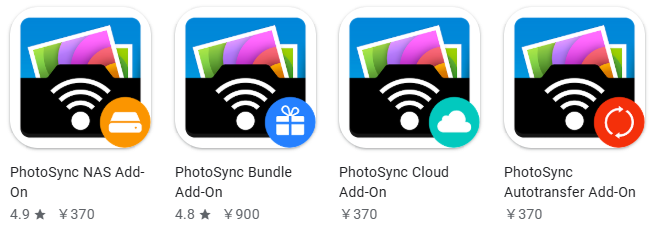
Androidに関しては、買い切りでこのように「Add-On」で分かれて販売しています。
| アドオン名 | 価格 (税込) | 機能・特徴 |
| PhotoSync NAS Add-On | ¥370 | NAS・サーバ転送用 SMB, WebDAV, FTPなどを使い、自宅のNASへ転送できるようにする機能。 ※NAS利用なら必須 |
| PhotoSync Cloud Add-On | ¥370 | クラウド転送用 Google Drive, Dropbox, OneDriveなどのクラウドストレージへ転送する機能。 |
| PhotoSync Autotransfer Add-On | ¥370 | 自動化用 「特定の場所に着いたら」「充電を開始したら」といった条件で自動バックアップを開始する機能。 |
| PhotoSync Bundle Add-On | ¥900 | 全部入りセット 上記3つの機能(NAS + Cloud + 自動化)が全て含まれる。 バラバラに買うより210円お得。 |
また、これらのアドオンは1つ1つに7日間のトライアルをすることが可能です!
7日間のトライアルで実際に使ってみて、購入するか判断するって感じだね!
そうですね!
しかも、Androidは買い切りなのがいい所です!
iOS

また、iOSはというと、無料・プロ・プレミアムの3つに分かれています。
| 機能 / プラン | Free (無料版) | Pro (プロ) | Premium (プレミアム) |
| 価格 | 0円 | 1,000円 (買い切り) | 月額 100円 年額 720円 買い切り 4,000円 |
| 画質 | 制限あり (中画質) | 無劣化 (元データ) | 無劣化 (元データ) |
| 転送機能 | 手動のみ | 手動のみ | 全自動 (Autotransfer) |
| RAW転送 | × | ○ | ○ |
| Live Photos | × (動画部分削除) | ○ (完全保存) | ○ (完全保存) |
| 自動バックアップ (位置情報/充電時) | × 不可 | × 不可 | ○ 可能 |
| おすすめユーザー | お試し利用 | 手動でたまに 転送する人 | NASに自動で 保存したい人 |
そして、機能の違いとしてはこのようになっています。
Androidと全然違うじゃん!
そうですね、iPhoneの人口が多い日本では残念です。
ダウンロードリンク
Android

iOS

使い方
転送・バックアップ先の登録

最初に、右下の「歯車」をタップしてください。

次に、「構成」をタップしてください。

それから、NASで良く使われている「SMB」をタップします。
※今回はSMBしか解説しません

そして、「新しい設定を追加…」をタップします。

そのあと、以下の手順で項目を入力していきます。
- サーバー: NASのIPアドレスを入力します。
- ログイン:NASにログインするときのユーザー名を入力します。
- パスワード:NASにログインするときのパスワードを入力します。
- ディレクトリ:保存先のフォルダを指定します。
※右の「🔍」から選択可能
最後に、⑤「接続」をタップしたら、接続できます。

次に、設定しといたほうがいい項目を解説します。
- 構成タイトル:追加するSMBの名前を変更できます。
- 移動先フォルダ:移動先のフォルダを指定できます。
私の場合だと、「写真」フォルダに保存したかったので、指定しました。

また、③「Wi-Fi」はWi-Fi接続時のアップロード設定ができます。
- 写真画質:写真の画質を選択できる。最大品質がお勧め。
- RAW + JPEG:RAW + JPEGかJPEGだけ保存するかを選択できます。
※RAWは加工もなにもされてない生のデータです。 - HEIF/HEIC → JPEG:HEIF/HEICからJPEGに変換する設定。
HEIF/HEICはJPEGより高画質かつファイルサイズが小さい
なので、変換はお勧めしない。
最後に、④をタップしたらアップロード設定完了です。
そして、最後に④「完了」をタップして、設定を終了しましょう!
これで、転送・バックアップ先の登録は完了しました。
転送方法

最初に、①の再読み込みマーク的なものをタップします。
それから、②「送信」をタップします。
次に、③「新規」または「選択済み」または「すべて」をタップします。
※初めて転送する場合は、「すべて」をタップして、すべて転送しましょう!
すべて転送したら、次からは「新規」でOKです。

最後に、「SMB」をタップすれば転送開始します。

このような感じに、転送してくれます。
クイック転送の設定(推奨)


クイック転送を設定しておくと、この再読み込みマークの様なものを長押しすることで、すぐに転送することができます。
最初に、右下の歯車マークから設定に移動します。

次に、①「クイック転送」をタップ後、「クイック転送」をタップして有効化します。
それから、②「ターゲット」をタップして、③「SMB」を選択、④で登録しているSMBを選択して「完了」をタップします。
これで完了です。
自動転送(バックアップ)設定
最初に、右下の歯車マークをタップして設定を開きます。

次に、①「自動転送」をタップし、
①「ターゲット」をタップして、②「SMB」をタップします。

そして、③「トリガーの変更」からこのように様々なトリガーを選択することができます。
Wi-Fiを選択した場合は、④「Wi-Fiネットワークを追加する」から家のWi-Fiを選択したら、そのWi-Fiに接続されたら自動的に転送が開始されます。

ちなみに、iOSの場合は充電時と場所でしかトリガを設定できません。
最後に、①「自動転送」を有効にして、「完了」をタップすれば完了です。
最後に

今回は、最強の転送アプリ「PhotoSync」を使って、スマホの写真をNASへ全自動バックアップする方法を解説しました!
記事のポイントをまとめるとこんな感じです。
- 脱クラウド課金! GoogleフォトやiCloudの容量不足にお金を払い続けるより、手元のNASに保存した方が長期的にはお得です。
- Androidは「買い切り」でコスパ最強 たった900円(バンドル版)で全機能が手に入るのは破格です。
- iOSは「Premium」を買い切り、またはサブスクしないといけませんが、それなりの価値があると思います。
- 「家に帰るだけ」でバックアップ完了 一度設定してしまえば、意識せずに写真が家のNASに自動転送されるので、超便利です。
設定項目が多くて「難しそう…」と思った方もいるかもしれませんが、面倒なのは最初の一回だけです! 一度設定してしまえば、あとはアプリが勝手に仕事をしてくれます。
これでスマホの容量不足や、Googleフォトの容量制限に悩まなくて済むね!
そうですね! 大切な思い出のデータが消えてしまう前に、ぜひNASとPhotoSyncで「最強のバックアップ環境」を作ってみてくださいね!

また、要らないパソコン1台あれば、外から家のNAS等(プリンターなども可)に接続する方法を解説しているので、是非そちらもご覧ください!
最後までご覧いただき有難うございました!
もし、ご指摘やご感想、設定でつまづいたり、分からないことがあれば
コメントの方でお願いします!
この記事を書いた人

このサイトの管理人のpkkiです。マインクラフトサーバーやWebサーバー等を運用しています。パソコン歴は8年程度で、サーバー運用歴は5年程度です。何かあればいつでもお問い合わせください。早ければ当日返信します。

【2025年版】無料でAIと一緒にマイクラをする方法を解説!!(Mindcraft)
schedule 2025年12月15日
【Windowsアプリ開発】初心者はC#一択!無料で環境構築をする方法
schedule 2025年12月22日
【2025年版】DiscordでLLMによるスパム対策BOTを作る方法
schedule 2025年12月18日
【完全無料】最強の動画圧縮ソフト「HandBrake」!GPU対応で高画質エンコードも可能!
schedule 2025年10月9日
スマホで水匠!ShogiDroidのインストール・使い方を解説
schedule 2025年12月4日
【2025年版】pulseticの使い方と設定方法
schedule 2025年11月21日