【ポート開放不要】Tailscaleで外から家のNAS等に接続する方法!
schedule 2025年11月30日 update 2025年11月30日
皆さんこんにちは、pkkiです!
皆さんは、
「NASを外から接続できるようにする方法ないかな~?」
「外から接続するようにできるRemote Link 3がポンコツすぎて使い物にならない!」
「家の中にいるのと同じように外からでも接続したい!」
と、思ったことはありませんか?
今回はそこで、
「ポート開放不要で、無料のTailscaleを使って、外から家のNASに超簡単に接続する方法」
を紹介します!
しかも、Tailscale関係なくネット環境でしか速度に影響が出ないので、光回線契約してる人などは爆速で外からでも接続できます!
でも、TailscaleってNASのどこに入れるんですか?
実は、Tailscaleは何でもいいので要らないパソコン1台用意してそこに入れる必要があります。
本当に超低スペックでもいいので、要らないパソコンを1台だけ用意してください。
また、Tailscaleを導入すれば、NAS以外のプリンター等のルーターに接続されてるデバイスを家と同様に接続することが可能になります!
では、早速解説していきましょう!
Tailscaleとは?


Tailscaleとは、安全でインストールが簡単なWireGuardベースのメッシュ型VPNサービスです。
インターネット上に暗号化された仮想的な専用通信網を構築する技術です。
簡単に言うと、ローカルネットワークに別の外にあるパソコンとかを繋げるといった感じです。
- ポート開放・NAT設定不要!
- スマホ・PC・サーバーを簡単にVPNで接続可能
- 超高速で低遅延、セキュアな通信が可能
プラン

続いて、プランについては、画像の様に無料でも十分使えるプランとなっています。
そして、驚くことに無料でも最大100台のデバイスを接続することができます。
でも、どうやって無料で最大100台も接続できるの?
それは、Tailscaleが使っているメッシュ型のP2P接続にあります!
仕組み(初心者にはちょいムズ)
では、Tailscaleは無料でどうやって低遅延のVPNを提供しているのでしょうか?
それは、このP2P(Peer-to-peer)という仕組みにあります。

P2P(Peer-to-peer)とは、サーバーを介さず、クライアント同士が直接データをやり取りする通信方式のことです。
しかし、接続の調整や認証等はTailscaleのサーバーが担っています。
実際のデータ転送等はクライアント同士がやっている感じですね。
このように、接続の調整や認証等だけをTailscaleのサーバーが行っているので、
Tailscale自体は全然負荷がかかりません。
なので、無料でも最大100台も接続可能なわけです。
でも、直接通信ってポート開放しないと無理なんじゃないの?
そうなんです!
なので、P2Pを実現するためにNAT越えをする必要があります。
NATとは?(ざっくり)
大体のルーターには「NAT」という機能があります。
これは…
- 複数の機器(PC・スマホ)が
- 1つのグローバルIPアドレスを共有するための仕組み
なんですが、このNATは外からのアクセスを基本的にブロックするので、
普通はポート開放しないと外部から接続できません。
マイクラのマルチプレイでポート開放が必要になるのは、このためです。
NAT越えとは?
本来つながらないはずの “ルーター越し” のPC同士が
特別な方法を使って直接通信できるようにする技術
のことです。
どうやってNAT越えしてるの?(超ざっくり版)
Tailscaleのサーバーが仲介するんです。
まず、家の要らないパソコンとスマホ・Ipad等は、
Tailscaleの仲介サーバーに「今ここにいるよ!」と登録します。
サーバーは2つのサーバーの接続状態を見て、
「この2つのサーバーは直接つなげる!」と判断すると、
→ ルーターに対して 穴を開けても大丈夫なタイミング を作り
→ PC同士が直接つながれるよう手助けします
これを ホールパンチング(UDP Hole Punching) といいます。
UDPホールパンチングとは?
難しく聞こえるかもしれませんが仕組みは簡単。
- 家の要らないパソコン → ルーターへ「外に通信したいよ〜」と送る
- スマホ・Ipad等 → 同じように送る
- それをTailscaleのサーバーが調整して
- 互いのルーターが「この通信は許可してもいいか」と判断する
- 結果、お互いのルーターが通信を通す状態になる
つまり、ポート開放しなくてもPC同士が直接通信できる状態になるわけです。
例えば、このブログのデータが欲しいとpkkiサーバーにリクエストを送信するとします。
「データが欲しい」こうリクエストしたので、pkkiサーバーからのデータを当然受け取らなければいけません。
※外からのアクセスはポート開放をしないと基本ブロックされる。
なので、ルーターは「pkkiサーバーだけ受信を許可する」という事をします。
これを利用しているのです。
なので、双方がお互いにデータを同時に送信します。
そうすると、お互い返事を受け取るため、ルータがその受信を許可するのです。
ちなみに「ポート開放」は、受信をどこからでも受け取る状態にするという事です。
なるほど、送信したときに受信をしなければならない。
この仕組みを利用しているのですね!
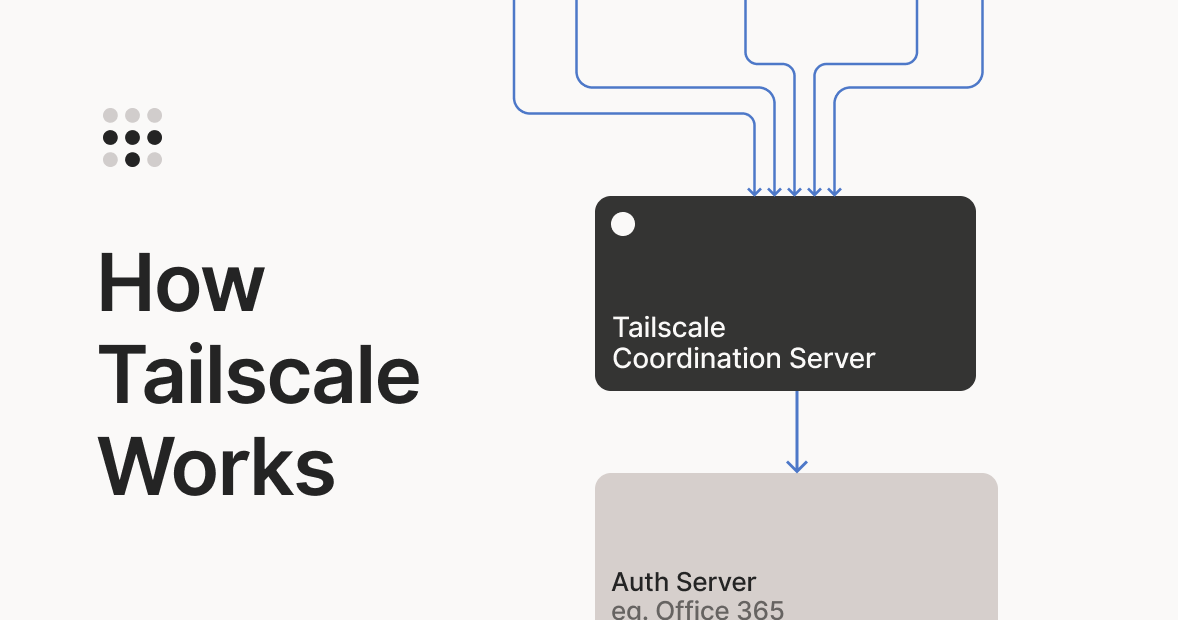
また、Tailscaleの仕組みについては、公式が解説しているので、詳しく知りたい方はこちらをご覧ください。
今回の構成(必須条件)

実際に作業を始める前に構成を確認します。
画像の様に、ルーターと要らないパソコン・NAS等が繋がっていることを確認してください。
また、要らないパソコンにはWindows・MacOS・Linuxのいずれかが入っていることを確認してください。
WindowsはWindows 10以降ではないと動かないので、
そうでなければ、アップデートまたはLinuxを入れてください。
そして、今回はMacOSは解説しません。
Tailscale サブネットルーター システム要件(要らないパソコン)
| OSの種類 | 必須バージョン | 特記事項・おすすめ度 |
| Windows | Windows 10 (1809以降) または Windows 11 | 【おすすめ度:★☆☆】 ・設定は一番簡単。 ・Windows 7 / 8 / 8.1 はサポート終了のため不可。 ・勝手なUpdate再起動で止まることがあるのが難点。 |
| macOS | macOS 12 (Monterey) 以降 | 【おすすめ度:★★☆】 ・Mac miniなどデスクトップ機なら安定。 ・MacBookは閉じたまま運用する工夫が必要。 ・古いMac(High Sierra等)は最新版が非対応。 |
| Linux | 主要ディストリビューション (Ubuntu, Debian, CentOS等) | 【おすすめ度:★★★】 ・最も安定的で、動作も軽い。 ・古いPCに軽量Linuxを入れれば、10年前のPCでも快適に動く。 ・Raspberry Pi OSなども対応。 |
詳しい要件はこの表にまとめました。
では早速要らないパソコンにTailscaleを入れていきましょう!
Tailscaleのアカウント作成

最初に、上のリンクを開いてログインページを開いてください。
次に、メールアドレスを入力するか、他のプラットフォームからサインするか選択してください。
※今回はGithubから作成しようと思います。

Githubの場合は、このように表示されるので、「Authorize tailscale」をクリックしてください。
アカウント作成完了したら、勝手にアンケート画面が開くと思います。
次に、アンケートの解説をします
アンケート

最初に、①「What is your primary reason for using Tailscale?」を「Personal or At-Home Use」にしてください。
次に、②「What is your role within your organaization?」はテキトウに「Engineer」と選んでおきましょう。
それから、③「Which VPN provider are you currently using?」に今使ってるVPNサービスを選択します。
私の場合は、Cloudflareでブログ公開してるので、Cloudflareを選択しました。
そのあと、④「How did you hear about Tailscale?」を「Search」にしておきましょう。
最後に、③「Next:Add your first device」をクリックしたら完了です。

そのあと、このようなページに飛びますが、閉じて大丈夫です。
Tailscaleのインストール(要らないパソコン)
今回は、Linux・Windowsを解説します。
Linux
sysctl net.ipv4.ip_forward最初に、上のコマンドを実行してIPフォワーディングが有効になっているのか確認します。

このように、「net.ipv4.ip_forward = 1」となっていれば成功です。
echo 'net.ipv4.ip_forward = 1' | sudo tee -a /etc/sysctl.d/99-tailscale.conf
echo 'net.ipv6.conf.all.forwarding = 1' | sudo tee -a /etc/sysctl.d/99-tailscale.conf
sudo sysctl -p /etc/sysctl.d/99-tailscale.confもし、「net.ipv4.ip_forward = 0」となっていれば、上のコマンドを実行してください。

curl -fsSL https://tailscale.com/install.sh | sh次に、Tailscaleのインストールをするので、上のコマンドを実行してください。

このように、「sudo tailscale up」と表示されれば成功です。
ip aそして、このコマンドを実行してLANの範囲を取得してください。

それから、「ens○○」の「inet」の右側に書いている数字を見てください。
もし、「192.168.100.10/24」となっている場合は、「192.168.100.0/24」です。
○○○.○○○.○○○.○○○/○○
「/」の手前の○○○を0にしたものがLANの範囲です。
sudo tailscale up --advertise-routes=LANの範囲(例:192.168.100.0/24)確認出来たら、このコマンドを書き換えて実行してください。

そのあと、このようにリンクが表示されるので開いてください。

このように、デバイスを接続するのか聞かれるので、「Connect」をクリックしてください。

このように、「successful」と表示されれば成功です。
次に、上のリンクから管理パネルを開いてください。

先ほど追加したデバイスが出てくるので、その右側の①「…」をクリックしてください。
それから、②「Edit route settings…」をクリックしてください。
そのあと、「subnet routes」にある③のLAN範囲があるのでチェックを付けて、
④「Save」をクリックしてください。

最後に、先ほど同様①「…」をクリックして、②「Disable key expiry」をクリックすれば完了です。
ちなみに、デバイスのキーが切れると再認証しないと接続できない事があるらしいので、「Disable key expiry」からキーの期限を無効にしました。
これで、要らないパソコン側の設定は完了です。
Windows

最初に、上のリンクを開いて「Download Tailscale for Windows」をクリックしてください。

次に、ダウンロードが完了したらクリックして開いてください。

それから、①「I agree to…」から同意してチェックをして、
②「Install」をクリックしてインストールします。

インストールが完了するとこの画面が開きます。
「Get Started」をクリックしてください。

それから、「Sign in to your network」をクリックしてください。
このように、デバイスを接続するのか聞かれるので、「Connect」をクリックしてください。
このように、「successful」と表示されれば成功です。

そのあと、この画面になるので、「Close」をクリックして閉じてください。

続いて、「Win」+「R」を同時押しして、「powershell」を入力して「ok」をクリックしてください。
Get-NetRoute | Where-Object { $_.DestinationPrefix -like "192.168*" -and $_.NextHop -eq "0.0.0.0" } | Select-Object -ExpandProperty DestinationPrefixそれから、このコマンドを入力して実行してください。
これで、LAN範囲を確認します。

そうすると、このようにLANの範囲が表示されるので、一番下をメモしてください。
tailscale up --advertise-routes=LANの範囲(例:192.168.150.0/23)確認出来たら、このコマンドを先ほどメモしたLAN範囲に書き換えて実行してください。

このように、何も表示されなければ成功です。
次に、上のリンクから管理パネルを開いてください。
先ほど追加したデバイスが出てくるので、その右側の①「…」をクリックしてください。
それから、②「Edit route settings…」をクリックしてください。
そのあと、「subnet routes」にある③のLAN範囲があるのでチェックを付けて、
④「Save」をクリックしてください。
最後に、先ほど同様①「…」をクリックして、②「Disable key expiry」をクリックすれば完了です。
ちなみに、デバイスのキーが切れると再認証しないと接続できない事があるらしいので、「Disable key expiry」からキーの期限を無効にしました。
これで、要らないパソコン側の設定は完了です。

また、注意としてはスリープにならないように電源設定を変更してください。
画像で手順だけ載せておきます。
外から接続するデバイスにTailscaleを入れる。
次に、外から接続するデバイスにTailscaleを入れていきます。
Android


初めに、上のリンクからTailscaleをインストールしてください。

次に、アプリを開いて「接続リクエスト」を「OK」をタップして許可してください。

それから、「Get Started」をタップしてください。

それから、「Log in」と出てくるので、タップしてログインしてください。

ログインすると、「Notifications」と表示されるので「Continue」をクリックしてください。

最後に「通知の送信をTailscaleに許可しますか?」で「許可」をタップすれば完了です。
あとは、家にいるとき同様にスマホでNASに接続してみてください。
ファイルマネージャー+で開く方法
スマホでNASを開いたことない人向けに、ちょっと解説します。

上のリンクからファイルマネージャーをダウンロードしてください。
このアプリは、デフォルトのファイルアプリより使いやすいので、お勧めです。

それから、①「リモート」から
②「リモートロケーションを追加する」をタップして、
③「SMB」をタップします。

そのあと、このようにNASのIPアドレスを入力し、ユーザー名・パスワードを入力して「OK」をクリックすれば、普通に接続できます。

このように、外からでも自宅NASの動画を普通に見ることができます!
IOS(iPhone・iPad)


最初に、上のリンクからTailscaleアプリをインストールしてください。

それから、開いて「Get Started」をタップしてください。

そして、「Privacy」を読んで、理解したら「I understand」をタップしてください。


次に、通知を許可するので「Allow Notifications」をタップし、「許可」をタップします。

続いて、VPNの構成をするので「Install」をタップしてください。

「許可」をタップしてください。

次に、接続するために「Connect」をタップしてください。

それから、Tailscaleにログインするため、「続ける」をタップしてください。

ログインして、このように表示されたら成功です。
ファイルから開く

最初に、左上にある「︙」をタップして「サーバーへ接続」をタップします。

それから、サーバーの欄に「smb://NASのアドレス」を入力して、右上の「✓」をタップしてください。

あとは、NASにログインするための名前とパスワードを入力して、「✓」をタップすれば完了です。
まとめ:ポート開放なしで快適なNASライフを!

いかがでしたでしょうか? 今回は、「要らないパソコン(自宅サーバー)」 と 「Tailscale」 を組み合わせて、外から安全かつ爆速で家のNASにアクセスする方法を紹介しました。
この方法のすごいところをおさらいすると、
- ポート開放が一切不要!(セキュリティのリスク激減)
- 難しいルーター設定もなし!(IPv6 IPoE環境でも問題なし)
- とにかく速い!(P2P通信でメーカー純正機能よりサクサク)
- NAS以外も繋がる!(プリンターやスマート家電も操作可能に)
これらが、「家に余っていた古いパソコン1台」 で実現できてしまうのは本当に革命的です。
これでもう、「外から家のファイルが見られない…」「VPN設定が難しすぎて挫折した…」という悩みとはおさらばです。外出先のカフェで仕事のファイルを確認したり、移動中の電車で家のNASに保存した映画を見たりと、スマホ活用の幅がグッと広がりますよ!
⚠️ 最後に1点だけ注意点! 踏み台にしているパソコン(Windows/Mac)がスリープしてしまうと、外からの接続も切れてしまいます。運用の際は「スリープ設定の解除」だけは忘れないようにしてください!!
最後までご覧いただき有難うございました!
もし、ご指摘やご感想、設定でつまづいたり、分からないことがあれば
コメントの方でお願いします!
この記事を書いた人

このサイトの管理人のpkkiです。マインクラフトサーバーやWebサーバー等を運用しています。パソコン歴は8年程度で、サーバー運用歴は5年程度です。何かあればいつでもお問い合わせください。早ければ当日返信します。

PhotoSyncの使い方|スマホの写真をNASへ全自動バックアップする方法!
schedule 2025年12月2日
【WallPaperEngine】動く壁紙のやり方! Windows10・Android対応!!
schedule 2024年5月22日
【2025年版】DiscordでLLMによるスパム対策BOTを作る方法
schedule 2025年12月18日
【PaperMC】マイクラサーバーの構築方法 (Windows)
schedule 2024年6月2日
【2025年版】VSCode初心者におすすめの拡張機能15選|これだけ入れればOK!
schedule 2025年10月26日
Windows CMDのコマンド一覧まとめてみた
schedule 2025年10月22日