【2025年版】pulseticの使い方と設定方法
schedule 2025年11月21日 update 2025年11月21日
※このページは、pulseticのアフィリエイトリンクを含んでいます。
皆さんこんにちは、pkkiです!
皆さんは、
「pluseticの使い方がイマイチ分からないな~」
「pluseticのWebhookを使ってDiscordに通知を送りたいな~?」
と思ったことはありませんか?
今回はそこで、pluseticの使い方と設定方法を初心者向けに分かりやすく解説します。
加えて、plusetic無料版では使えないDiscord通知をWebhook&GAS(Google Apps Script)使って無料で導入する方法も解説します。
無料版では使えないDiscord通知がGASを使えば無料で実現できるんですね!
そうなんです!しかもメッセージやアイコン等自分が好きなようにカスタマイズできるのでお勧めです!
では、早速解説していきましょう!
pulseticとは?

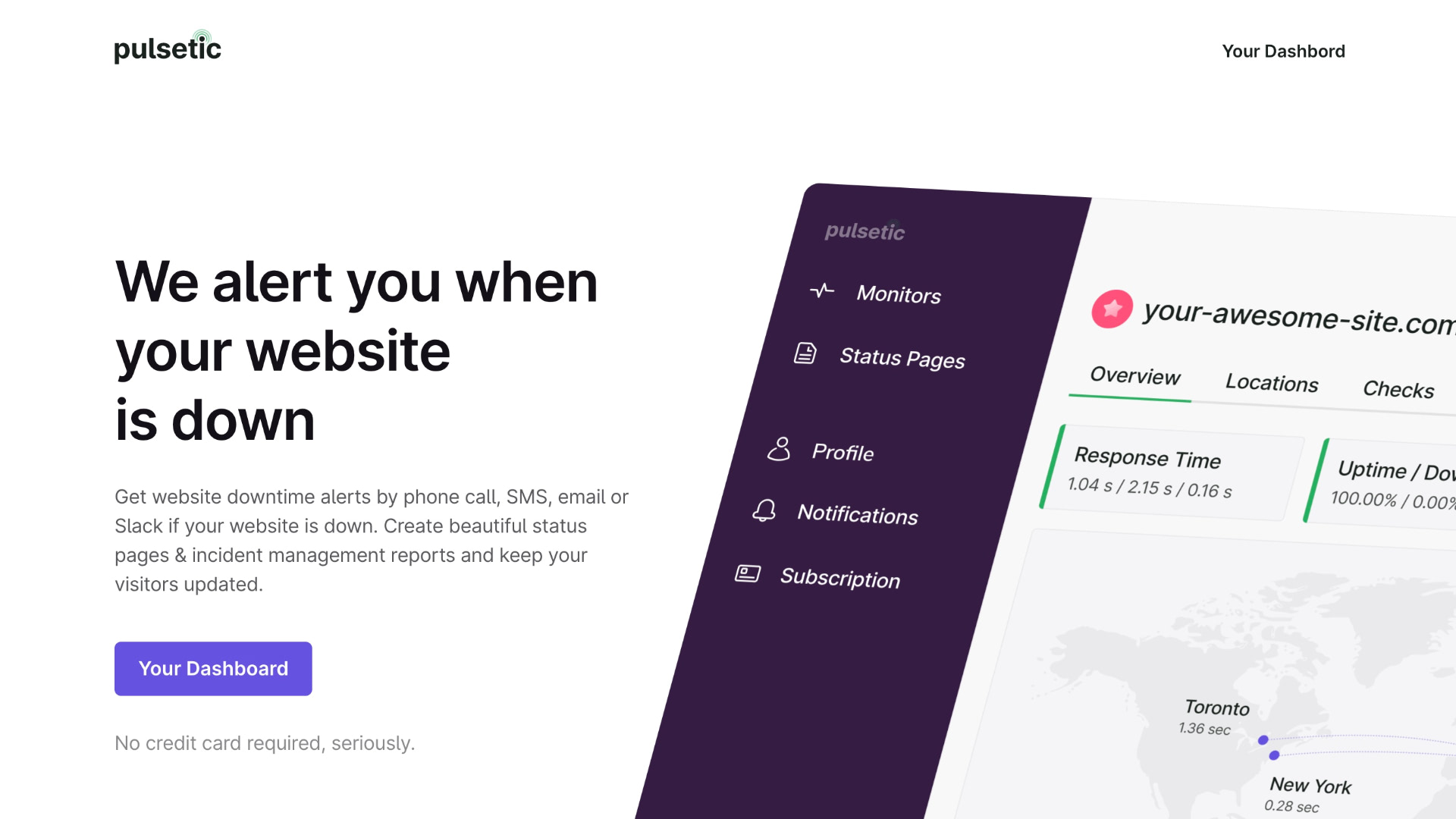
pulseticとは、ウェブサイトを監視するサービスです。
よって、ウェブサイト以外のTCP等は監視することができません。
この時点で、他の監視サービスと劣ってしまっています。

ちなみに、Ping確認ページありましたが、「Start ping monitoring free」をクリックしたら、pulesticのアフィリエイトページに飛ばされました。
謎です…
せっかくなので、アフィリエイトに参加してみました…
正直なところ、ほぼ無意味な気がしかしません(;^_^A
モニター

モニターはウェブサイトのみで、SSL・リダイレクト確認もすることができます。
また、確認間隔は5分で、サブスクに入ることにより60秒・30秒に短縮できます。
加えて、無料では10個までモニター可能です。
(無料版と有料版の違いで詳しく説明します。)
ステータスページ

そして、ステータスページはよくあるタイプのページです。
また、無料版ではタイトル変更・Google Analytics・カスタムドメインや翻訳等の設定をすることができます。
残念ながら、ロゴの変更などは有料版のみとなっています。
ちなみに、Google Analyticsが無料で利用可能なのは別のサービスでは中々ありません。
通知


次に通知は、メール・SMS/CALLS・TELEGRAM・TWILIO・DISCORD・SLACK・MS TEAMS・ZAPIER・SIGNL・Mattermost・Webhookに対応しています。
しかし、無料版ではメール(1つ)・Webhook(1つ)のみ対応しています。
今回は、WebhookとGAS(Google Apps Scripts)を利用してDiscordにメッセージを送信する方法を解説します!
DISCORDの通知方法に対応していなくても、WebhookとGASで実現できるんですね!
また、GASを利用すれば他のサービス等にも通知を送ることができるので、
Webhookが利用可能というのはまあまあ強いです。
確かにそうですね!
無料版と有料版との違い

続いて、無料版と有料版の違いは監視間隔・通知・チーム・ステータスページのカスタマイズ等様々です。
| 機能項目 | 無料プラン (Complimentary) | 有料プラン (Solo/Team/Organization)での主な違い |
| 料金 | 0円/月 | 月額9ドルからスタート(Soloプラン) |
| 監視頻度 (チェック間隔) | 5分ごと | Solo: 60秒ごと / Team/Org: 30秒ごとに高速化(ダウンタイム検出時間が大幅短縮) |
| データ保持期間 | 過去3ヶ月分のみ | Solo/Team: 1年間 / Organization: 2年間に延長(監査や長期分析に対応) |
| アラート連携 | メールアラート・Webhookのみ | Slack, MS Teams, Discord, Telegramなどのツールとの連携が可能 |
| SMS/電話アラート | なし | 毎月30回以上が料金に含まれる(Soloプランから) |
| ステータスページ数 | 3ページまで | 無制限 |
| ホワイトラベル | 利用不可 | Team/Organizationプランでホワイトラベル(Pulseticのブランド非表示)が可能 |
| チーム機能 | チーム機能なし | チームメイトや通知専用シートを追加可能(Soloプランから) |
| APIアクセス | 利用不可 | Team/OrganizationプランでAPIアクセスが可能(自動化連携に不可欠) |
また、主な違いはこの表のようになっています。
pulseticアカウント作成方法

最初に、上のリンクを開いて「Try for Free」をクリックしてください。

次に、アカウントを作成するのでメールアドレス・パスワードまたは、「Sign up with Google」をクリックして、Googleからアカウントを作成してください。
今回は、Googleからアカウントを作成したいと思います。

続いて、①からアカウントを選択し、②「続行」をクリックします。

最後に、Googleアカウントのメールに届いた認証メールを開いて「Verify my email」をクリックすれば完了です。

このように表示されれば成功です。
モニターの作成

最初に、このようなページになると思うので監視したいウェブサイトのURLを入力してください。
最後に、「GO」をクリックすれば完了です。

もしくは、ダッシュボードから①「Monitors」から②「Add Monitor」をクリックします。
それから、③に監視したいURLを入力して、
④「Add Monitors」をクリックすれば完了です。
ちなみに、③はhttps://example.com;https://example2.com;…
のように、複数同時に追加できます。
ステータスページの作成方法

最初に、ダッシュボードを開いて①「Status Pages」→②「Add Status Page」をクリックしてください。

次に、①「TITLE」にタイトルを、
③「CUSTOM META TITLE」にメタタイトルを入力してください。
メタタイトルとは、ページ内のタイトルと違って、検索などに表示されるタイトルのことです。
そして、カスタムドメインを設定しない場合はそのまま④「Save」をクリックしてください。
カスタムドメインの設定

最初に、CloudFlareのドメインページを開いてください。
次に、①「DNS」から「Records」をクリックして、
②「Add record」をクリックしてください。
それから、③「Type」を「CNAME」にして、
④「Name」をpulseticで設定する予定のドメインのサブドメインを入力してください。
(サブドメインが無ければ、スキップしてください。)
そのあと、⑤「Target」を「app.pulsetic.com」にして、
⑥「Proxy status」を必ず「DNS only」にしてください。
そして、⑦「Save」をクリックして保存したら完了です。
最後に、「New Status Page」の画面に戻って、
②「CUSTOM DOMAIN NAME」にカスタムドメインを入力して、
④「Save」をクリックすれば完了です。
モニター追加

最初に、モニター設定ページを開き、①「Monitors」をクリックします。
それから、②「Monitors」でモニター一覧から
③「Drag and drop a monitor from here」にドラック&ドロップして追加します。
最後に、④「Save Changes」をクリックすれば完了です。
通知の設定方法(DISCORD)

最初に、上のリンクをクリックしてGoogle Driveを開いてください。
それから、①「+新規」→②「その他」→③「Google Apps Script」をクリックしてください。

そして、このように表示されたら①「スクリプトを作成」をクリックします。
ここで、Discordの設定に移ります。

最初に、「チェンネルの編集」をクリックします。
DISCORDの設定

次に、①「連携サービス」から②「ウェブフックを作成」をクリックします。

続いて、このようにウェブフックが作成されるので、クリックしてください。

それから、「ウェブフックURLをコピー」をクリックしてコピーしてください。
ここで、Goole Apps Scriptに戻ってください。
Google Apps Script(GAS)設定
// 変更必須:Discord Webhook URLを貼り付けてください
const DISCORD_WEBHOOK_URL = "先ほどコピーしたDiscordのWebSocketのリンク";

/**
 * 外部サービスからのPOSTリクエストを受け取るメイン関数
 * @param {object} e イベントオブジェクト(リクエスト情報が含まれる)
 */
function doPost(e) {
  // 1. 受信したJSONデータ(ペイロード)を解析
  let jsonString = e.postData.getDataAsString();
  let data;
  try {
    data = JSON.parse(jsonString);
  } catch (error) {
    Logger.log("JSON解析エラー: " + error);
    return ContentService.createTextOutput("JSON Parsing Error");
  }

  // 2. 監視システムのデータから必要な情報を抽出
  const alertType = data.alert_type;
  const monitoredUrl = data.monitor.url;

  // 各アラートタイプに必要な情報を抽出(存在しない場合は undefined になる)
  const daysLeft = data.days_left;             // for certificate_expires_soon
  const responseCode = data.monitor.response_code; // for monitor_offline
  const failReason = data.monitor.fail_reason;     // for monitor_offline
  const downtime = data.monitor.downtime;         // for monitor_online (秒を想定)

  let messageContent = "";

  // 3. アラートタイプに応じてメッセージを作成
  switch (alertType) {
    case "certificate_expires_soon":
      messageContent =
        `🚨 【SSL期限切れ警告】 🚨\n` +
        `**監視URL:** ${monitoredUrl}\n` +
        `**残り日数:** **${daysLeft}日** で有効期限が切れます。すぐに対応してください!`;
      break;

    case "monitor_offline":
      messageContent =
        `🔴 【サイトダウン警告】 🔴\n` +
        `**監視URL:** ${monitoredUrl}\n` +
        `**エラーコード:** **${responseCode}**\n` +
        `**失敗理由:** \`${failReason}\`\n` +
        `サイトが応答していません。緊急対応が必要です!`;
      break;

    case "monitor_online":
      // ダウンタイムをより見やすく(秒を分に変換など)
      const downtimeMinutes = (downtime / 60).toFixed(1);
      const downtimeText = downtime < 60 ? `${downtime}秒` : `${downtimeMinutes}分`;

      messageContent =
        `🟢 【サービス復旧通知】 🟢\n` +
        `**監視URL:** ${monitoredUrl}\n` +
        `**ダウンタイム:** **${downtimeText}** の停止を経て復旧しました。`;
      break;

    default:
      // 予期しないアラートタイプの場合は処理をスキップ
      return ContentService.createTextOutput("Unsupported Alert Type: " + alertType);
  }

  // 4. Discord向けのJSONペイロードを作成
  const discordPayload = {
    // シンプルなテキストメッセージ(content)を使用
    "content": messageContent,
    "username": "サイト監視ボット", // 投稿時に表示されるボット名
    "avatar_url": "https://d33v4339jhl8k0.cloudfront.net/docs/assets/61800fa96a8a6772ed86a4fd/images/629e1876a2c316231c2031f9/favicon-196x196.png" // オプションでアイコンを設定
  };

  // 5. Discord WebhookにPOSTリクエストを送信
  const options = {
    "method": "post",
    "contentType": "application/json",
    "payload": JSON.stringify(discordPayload)
  };

  try {
    const response = UrlFetchApp.fetch(DISCORD_WEBHOOK_URL, options);
    Logger.log("Discord Response: " + response.getContentText());
    // 監視システム側に戻り値として成功を伝える(200 OK)
    return ContentService.createTextOutput("Success").setMimeType(ContentService.MimeType.TEXT);
  } catch (e) {
    Logger.log("Discord送信エラー: " + e.toString());
    return ContentService.createTextOutput("Discord Send Error");
  }
}
次に、上のコードを①にコピーして、②のところを先ほどコピーしたDiscordのWebhookのURLに書き換えてください。
ちなみに、今回使用するコードはGeminiに作成してもらいました。
それから、③「デプロイ」から④「新しいデプロイ」をクリックしてください。

そして、種類の選択の歯車マークをクリックし、
①「ウェブアプリ」をクリックしてください。

そのあと、①「新しい説明文」をテキトウに入力します。
加えて、②「アクセスできるユーザー」を「Google アカウントを持つ全員」を選択します。
その後、③「デプロイ」をクリックしてください。

ここで、アクセスを許可する必要があるので、①「アクセスを承認」をクリックしてください。

最初に、アカウントを選択します。

次に、このように出てくる場合があるので、①「Advanced」から、
②「Go to プロジェクト名(unsafe)」をクリックしてください。

最後に、「Continue」をクリックしたらアクセス承認完了です。

そのあと、このように表示されるので①「ウェブアプリ」のリンクをコピーして、
②「完了」をクリックしてください。
ここで、pulseticの設定に移ります。
pulseticの設定

最初に、ダッシュボードを開いて①「Monitors」から②モニターを選択します。

次に、①「Alerts」をクリックして、
②「Webhook」をクリックします。
それから、③に先ほどコピーしたリンクを貼り付けます。
最後に、④「Save」をクリックすれば完了です。

ちなみに、テストをしてこのように表示されたら成功です。
まとめ

Pulseticは、初心者でも簡単に使える監視サービスでありながら、カスタムドメインのステータスページを公開等できる良い監視サービスです!!
特に、
- Webサイトの稼働監視
- レスポンス時間チェック
- SSL証明書の期限監視
- Webhook 連携(※無料プラン対応)
- ステータスページ(カスタムドメイン対応)
- 豊富なダウン/復旧通知
- 外部ツールとの柔軟な自動連携
これらを 無料で利用できる のがPulseticの大きな魅力です。
また、Webhookが無料で使えるため、
Google Apps Script(GAS)を挟むだけで Discord に無料通知を飛ばせる のは非常に強力です。
- ダウン通知
- 復旧通知
- SSL期限警告
など、実運用に必要な情報をすべてDiscordに流せるため、小規模サイトの監視にも十分すぎる性能です。
さらに、ステータスページはスタイリッシュで扱いやすく、カスタムドメイン設定も無料で可能です。
こんな人に Pulsetic は超おすすめ!
- 無料でWebサイト監視を始めたい人
- Discord通知を「無料」で実現したい人
- Webhookを使った柔軟な監視運用をしたい人
- SSL期限切れを確実に検出したい人
- ステータスページをカスタムドメインで公開したい人
- UptimeRobot や Better Stack の無料枠に物足りなさを感じている人
結論
Pulseticは、
「無料でもある程度の監視とステータスページ運用ができる」
サービスです。
この記事を読みながら設定すれば、
モニター作成からWebhook設定、GASデプロイ、Discord通知、ステータスページ公開まで 完全無料で監視体制を構築 できます!
まずは1つのサイトで試してみて、
通知フォーマットやステータスページのデザインを調整しながら自分の環境に最適化させてみてください。


他にも監視ツールの解説記事を書いているので、興味があればぜひそちらもご覧ください!
最後までご覧いただき有難うございました!
もし、ご指摘やご感想、質問などあればコメントの方でお願いします!
この記事を書いた人

このサイトの管理人のpkkiです。マインクラフトサーバーやWebサーバー等を運用しています。パソコン歴は8年程度で、サーバー運用歴は5年程度です。何かあればいつでもお問い合わせください。早ければ当日返信します。

【Node.js入門】最短5分!初心者向けインストール&Hello World
schedule 2025年10月24日
【2025年版】AndroidでLinuxを動かす2つの方法を解説(Termux&Linuxターミナル)
schedule 2025年11月5日
【無料】最強バックアップソフト「BunBackup」の使い方
schedule 2025年11月29日【2025年版】HetrixToolsの使い方と設定方法
schedule 2025年11月21日
スマホで水匠!ShogiDroidのインストール・使い方を解説
schedule 2025年12月4日
【初心者向け】AviUtl2の操作方法から編集・出力までの手順を徹底解説!
schedule 2025年11月16日