【2025年版】Uptime Kumaのインストールと設定方法
schedule 2025年11月16日 update 2025年12月12日
皆さんこんにちは、pkkiです!
皆さんは、
「UptimeRobot使いたいけど、課金しないと複数に通知できない…」
「VPSサーバー契約してて、Uptime Kuma導入して自宅鯖監視したいな~」
等々、思ったことありませんか?
そこで今回は、初心者向けにUptime Kumaのインストール方法と設定方法を画像で分かりやすく解説します!
俺もVPS鯖持ってるし、この記事を見て自宅鯖監視してみるか!
VPS鯖持っている人は、是非試してみてくださいね!
では、早速解説していきましょう!
Uptime Kumaとは

Uptime Kumaとは、オープンソースで無料のセルフホスト型の監視ツールです。
また、Linux、Windows 10(x64)、Windows Server等のOSに対応しています。
つまり、どっかにUptime Kumaを入れて自宅鯖等を監視できるツールです。

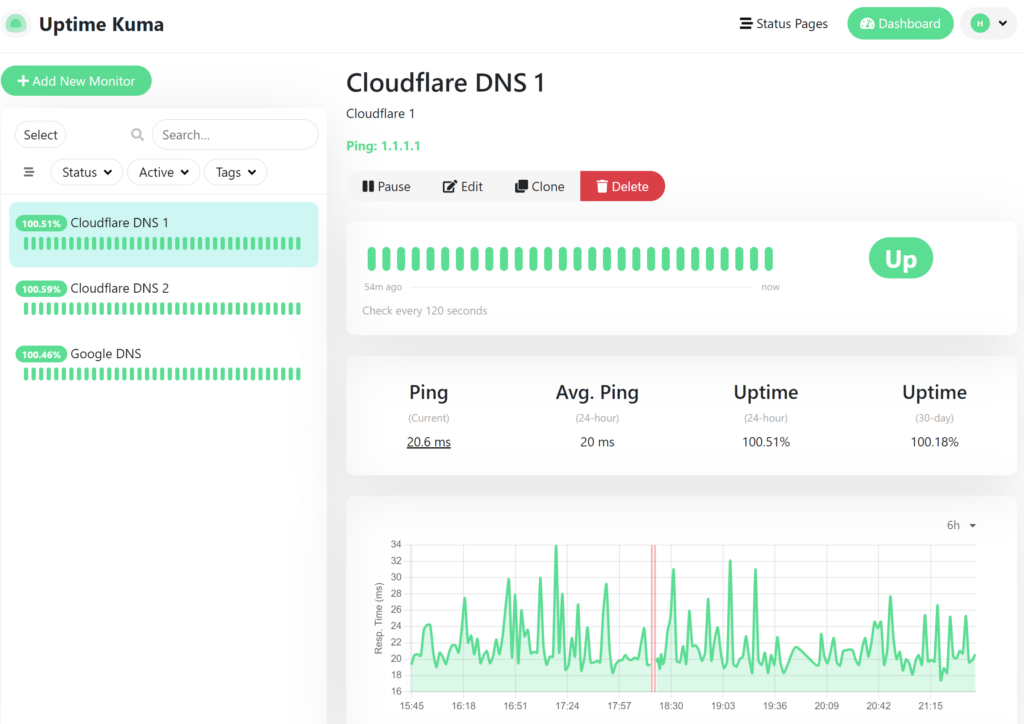
ちなみに、Uptime Kumaのダッシュボードはこのようになっています!
通知

また、他のサービス同様サーバーが止まった時等に通知してくれる機能があります。

そして、驚くことに通知タイプが沢山用意されていて、通知に関しては困らなさそうです。
Uptime Kuma 対応通知サービス一覧
- Alerta
- AlertNow
- Apprise (Support 50+ Notification services)
- Bark
- ClickSend SMS
- Discord
- Email (SMTP)
- GoAlert
- Google Chat (Google Workspace)
- Gorush
- Gotify
- Home Assistant
- Kook
- LINE Messenger
- LINE Notify
- LunaSea
- Matrix
- Mattermost
- Microsoft Teams
- Nostr
- Ntfy
- Octopush
- OneBot
- Opsgenie
- PagerDuty
- PagerTree
- Push by Techulus
- Pushbullet
- Pushover
- Pushy
- Rocket.Chat
- Signal
- Slack
- SMSEagle
- Splunk
- SquadCast
- Stackfield
- Telegram
- Twilio
- Webhook
- ZohoCliq
- AliyunSMS (阿里云短信服务)
- DingDing (钉钉自定义机器人)
- Feishu (飞書)
- FlashDuty (快猫星云)
- FreeMobile (mobile.free.fr)
- PromoSMS
- PushDeer
- ServerChan (Server酱)
- SerwerSMS.pl
- SMSC
- SMSManager (smsmanager.cz)
- WeCom (企業微信群ロボット)
監視タイプ

続いて、監視タイプについても通知と同様に困ることは無さそうです。
Uptime Kuma 対応監視タイプ一覧
- Group
- HTTP(s)
- TCP Port
- Ping
- HTTP(s) – キーワード
- HTTP(s) – Jsonクエリ
- gRPC(s) – キーワード
- DNS
- Docker コンテナー
- HTTP(s) – Browser Engine (Chrome/Chromium) (Beta)
- Push
- Steamゲームサーバー
- GameDig
- MQTT
- Kafka Producer
- Microsoft SQL Server
- PostgreSQL
- MySQL/MariaDB
- MongoDB
- Radius
- Redis
インストール方法
最初に、この記事ではDockerを使ってインストールしていきます。

docker run -d –-restart=always -p 3001:3001 -v uptime-kuma:/app/data –-name uptimekuma louislam/uptime-kuma:1まず、上のコマンドを実行してください。

http://サーバーのIPアドレス:3001最後に、ポート開放をして上のリンクで開けたら完了です。
このように、一瞬にしてUptime Kumaを導入できます!
docker run -d \
  --restart=always \
  -p 3001:3001 \
  -v uptime-kuma:/app/data \
  --name uptimekuma \
  louislam/uptime-kuma:1
ちなみに、このコマンドの意味を詳しく解説すると、
--restart=always… 自動再起動-p 3001:3001… 外部公開ポート-v uptime-kuma:/app/data… データ永続化--name uptimekuma… コンテナ名
このような感じとなります。
Dockerの管理方法
続いて、Uptime KumaをDockerに入れているので、Dockerの管理方法を解説します。
ログの確認
docker logs -f uptime-kuma最初に、上のコマンドからログを確認することができます。
リスタート
docker restart uptime-kuma次に、上のコマンドからリスタートすることができます。
停止
docker stop uptime-kumaまた、上のコマンドから停止することができます。
停止&削除
docker stop uptime-kuma && docker rm uptime-kuma最後に、上のコマンドから停止&削除することができます。
Adminアカウントの作成

http://サーバーのIPアドレス:3001最初に、上のリンクからUptime Kumaを開きます。
次に、Adminのアカウント作成画面が表示されるので、ユーザー名とパスワードを入力して「作成」をクリックしてください。

最後に、この画面になったらセットアップ終了です。
監視の追加

最初に、Uptime Kumaを開いて「+監視の追加」をクリックしてください。

次に、①「監視タイプ」を監視したいタイプを選択します。
ここでは、ウェブサイトを監視したいので「HTTP(s)」とします。
続いて、②「分かりやすい名前」を入力します。
それから、③「URL」から監視したいウェブサイトを入力します。
そのあと、④「監視間隔」から、監視する間隔を設定します。
加えて、⑤「通知設定」から通知を設定できます。
また、証明書を手動で更新している人は、⑥「証明書有効期限通知」を有効にしておきましょう。
最後に、⑦「保存」をクリックすれば完了です。
通知の設定
Discord

最初に、「チェンネルの編集」をクリックします。

次に、①「連携サービス」から②「ウェブフックを作成」をクリックします。

続いて、このようにウェブフックが作成されるので、クリックしてください。

それから、「お名前」等好きにカスタマイズして、「ウェブフックURLをコピー」をクリックしてください。

そのあと、Uptime Kumaで「通知タイプ」を「Discord」にして、「DiscordウェブフックURL」を先ほどコピーしたものを貼り付けてください。

そして、「テスト」をクリックして上の画像の様に表示されたら成功です。
最後に、「保存」をクリックしたら完了です。
LINE Messanger
次に、LINEMessangerで通知する方法を解説します。
しかし、LINE公式アカウントを作成している前提で解説します。

もし、LINE公式アカウントを持っていなければ上から作成してください。
前までは、LINE Notifyというサービスを使えて簡単にできていたのですが、サービス終了してしまったので残念です。


最初に、LINEオフィシャルアカウントマネージャーからアカウントを選択してください。

次に、①「設定」から②「Messanging API」をクリックして③「Messaging APIを利用する」をクリックしてください。

続いて、①「プロバイダーを作成」から名前を適当に設定して②「同意する」をクリックします。

それから、プライバシーポリシーと利用規約画面が開くので、「OK」をクリックします。

そのあと、「Messaging APIを利用するか」の画面が開くので、「OK」をクリックします。

次に、上のリンクからLINEデベロッパーページを開いてください。
続いて、最近閲覧したチェンネルからチェンネルを選択します。

そして、下にスクロールして「あなたのユーザーID」をメモしておいてください。

それから、①「Messaging API設定」をクリックして、一番下にある②「発行」をクリックしてください。
そのあと、③「チェンネルアクセストークン」が発行されるので、メモしておいてください。

次に、Uptime Kumaの設定に移ります。
最初に、「通知タイプ」を「LINE Messanger」にします。
それから、「分かりやすい名前」は適当に入力します。
そのあと、「UserID」と「チェンネルアクセストークン」を先ほどメモしたものを入力します。
続いて、「テスト」をクリックしてテストを実施してください。

最後に、LINEでこのように送られてきたら「保存」をクリックして完了です!
ステータスページの作成

最初に、右上にある「ステータスページ」をクリックしてください。

次に、「新しいステータスページ」をクリックします。

続いて、①「名前」に適当な名前を入力し、②「スラッグ」も適当に入力してから③「次へ」をクリックし餡巣。

それから、「監視の追加」からステータスページに表示したいものを選択します。

そのあと、左側で自分の好きなようにカスタマイズしてください。
まさかの、Googleアナリティクスが追加できるのは驚きでしたΣ(・□・;)

最後に、左下の「保存」をクリックすれば完了です。


また、私が作成したステータスページはこちらで公開しています。
是非参考程度にご覧ください!!
まとめ

この記事では、Uptime Kumaのインストール方法から、基本設定・通知設定・ステータスページの公開方法までを分かりやすく解説しました。
Uptime Kumaは、
- 無料で使える高性能なサーバー・サイト監視ツール
- Dockerで1分で導入できる手軽さ
- 豊富な通知連携(LINE・Discord・メールなど)
- 分かりやすいUIと高い拡張性
が特徴で、個人利用から小規模ビジネスまで幅広く活用できます。
特に、次のような人におすすめです:
- サーバーやサイトの 稼働監視を自動化したい人
- UptimeRobotの無料枠に限界を感じている人
- 自宅サーバー・VPS をまとめて監視したい人
- ステータスページを 無料で運用したい人
また、Dockerコマンドを実行してポートを開放するだけで、
誰でもすぐに高品質な監視環境を構築できる のは大きなメリットです。
この記事を参考に、是非あなたのサーバー環境にも
Uptime Kumaを導入して安定したサービス運用 を実現してみてください!!
最後までご覧いただき有難うございました!
もし、ご指摘やご感想、質問などあればコメントの方でお願いします!
この記事を書いた人

このサイトの管理人のpkkiです。マインクラフトサーバーやWebサーバー等を運用しています。パソコン歴は8年程度で、サーバー運用歴は5年程度です。何かあればいつでもお問い合わせください。早ければ当日返信します。

【2025年版】pulseticの使い方と設定方法
schedule 2025年11月21日
【Windowsアプリ開発】初心者はC#一択!無料で環境構築をする方法
schedule 2025年12月22日
【2025年版】Better Stackの使い方と設定方法
schedule 2025年11月19日
【2025年版】ShogiGUIのインストールとエンジンの追加方法を解説!
schedule 2025年12月10日
【2025年版】LM Studioのインストール方法と使い方を解説!!
schedule 2025年12月6日
【2025年版】HetrixToolsの使い方と設定方法
schedule 2025年11月21日