【初心者向け】AviUtl2の操作方法から編集・出力までの手順を徹底解説!
schedule 2025年11月16日 update 2025年11月16日
皆さんこんにちは、pkkiです!
皆さんは、
「AviUtl2を導入できたけど、初めての動画編集ソフトでどうやって使えばいいか分からない…」
「AviUtl2でどうやってアニメーションをどうやって追加すればよいのか分からない…」
と、思ったことありませんか?
そこで今回は、
初心者向けにAviUtl2(AviUtl ExEdit2)で操作方法から編集・出力までの手順を画像付きで徹底解説したいと思います。
具体的には、
- 各ウィンドウの解説
- オブジェクト・フィルターの解説
- オブジェクトの移動方法の解説
- 動画の出力方法の解説
これらを、この記事で解説したいと思います。
これだけ解説してくれたら、動画制作は完璧ですね!
そうですね!
よって、この記事を1つ見れば、AviUtl2を誰でも使いこなせるようになります。
是非、最後までご覧ください。
また、今回は前回解説した「【初心者向け】AviUtl2の入れ方と必須プラグイン導入手順を完全解説!」をやっている前提で解説します。
よって、もしAviUtl2をまだ入れてない&必須プラグインを導入していなければ、是非ご覧ください。
各ウィンドウの解説

初めに、AviUtl2を開いた時の初期のウィンドウはこのようになっていると思います。
| ウィンドウ名 | 説明 |
|---|---|
| ① プレビュー編集 | 動画や画像、図形などを「画面上で直接ドラッグして位置・サイズを編集」できるウィンドウ。 直感的に操作できる。 |
| ② レイヤー編集(タイムライン) | 動画・画像・テキストなどを配置して編集するタイムライン。カット・移動・フェードなどすべての編集の基礎となる。 |
| ③ メディアエクスプローラー | PC 内のフォルダや素材をブラウズし、そのままドラッグ&ドロップでタイムラインへ追加できる素材管理ウィンドウ。 |
| ④ シーンリスト | シーン(複数のタイムラインをまとめた単位)を一覧管理するウィンドウ。 複数シーンを使った動画構成に便利。 |
| ⑤ オブジェクトリスト | 現在のシーン内にある動画・画像・テキストなどの「オブジェクトを一覧表示」。 オブジェクトの選択・削除・検索が楽になる。 |
| ⑥ オブジェクト編集 | 選択中のオブジェクトの位置・サイズ・透明度・回転などの詳細パラメータを数値で調整できるウィンドウ。 精密編集に必須。 |
| ⑦ 時間制御編集 | オブジェクトの直線移動(時間制御)や補完移動(時間制御)等の時間制御の設定に用いる。 |
| 色設定 | 図形等の色の編集に用いる。 |
| テキスト編集 | テキストの入力、フォント、サイズ、縁取り、影など「文字装飾」を行うための専用ウィンドウ。字幕作成の中心機能。 |
| レイヤー設定 | レイヤーごとの音量や座標の設定が行える。 |
| ログ表示 | AviUtl のログ。 トラブル時の原因特定に便利。 |
このように、様々なウィンドウが存在します。
今から、各々説明していきます。
ウィンドウ表示非表示設定方法

初めに、ウィンドウ表示非表示の設定方法について解説します。
最初に、上から「表示」をクリックしてください。
最後に、有効にしたいウィンドウをクリックしたら、切り替えれます。
プレビュー編集
プレビュー編集ウィンドウは、動画の見た目を確認しながら、オブジェクトを直接ドラッグして編集できるエリアです。
テキストや図形・画像などをクリックして、位置やサイズ等を直感的に調整できます。
数値だけではイメージしづらい操作も、このウィンドウを見ながら作業することで、
仕上がりを確認しつつ編集できるのが特徴です。
また、私が試した&調べた限りでは、
回転はプレビュー編集画面ではできないようです。
しかし、オブジェクト編集ウィンドウで「Z軸回転」の値を変更することによって回転できます。
・ドラッグで位置/サイズを直感的に調整
・細かい動きの確認にも使える
レイヤー編集

レイヤー編集は、動画・画像・テキストなど すべての素材を並べて編集するウィンドウです。
よって、AviUtl2で動画を作るなら、絶対に必要なウィンドウとなります。
具体的には、次の操作が行えます:
- ②素材の追加(①オブジェクトの追加)
レイヤー上で右クリックすると、テキスト・画像・動画などを配置できます。 - ③時間軸の拡大・縮小(ズーム)
上部にある 青いバーをドラッグ することで、タイムラインの表示を拡大・縮小できます。
→ 細かいカット編集や位置調整のときに便利。 - 素材の重なり(レイヤー順)を管理
上にあるレイヤーほど画面の手前に表示されます。
→ テロップを前面に出したい時などに重要。
ちなみに、レイヤー数には旧AviUtlであった上限がありません!
よって、非常に高度な編集が可能になります。
・②右クリックで①オブジェクト(テキスト・画像・動画など)を追加
・③青いバーで時間軸を拡大/縮小して細かい編集がしやすくなる
メディアエクスプローラー

メディアエクスプローラーは、PC内にある動画・画像・音声ファイルを一覧表示し、AviUtl2へすぐに追加できる素材管理ウィンドウです。
また、Windowsの「エクスプローラー」とほぼ同じ感覚で使えるため、
編集に使いたい素材を探しやすく、ドラッグ&ドロップでそのままタイムラインへ配置できます。
主な特徴は次のとおりです:
- 素材ファイルを見つけやすい
PC内のフォルダ構造をそのまま表示するため、普段のファイル管理と同じ感覚で扱えます。 - ドラッグ&ドロップで追加
メディアエクスプローラーから素材を掴んで、レイヤー編集(タイムライン)に
ポンッと放り込むだけで読み込み完了。 - 素材フォルダを固定できる
よく使う動画素材フォルダを開いたままにしておけば、作業効率が大きく向上します。
ちなみに、この機能は旧AviUtlではなかった機能です。
・ドラッグ&ドロップでタイムラインへ追加
・素材フォルダを固定しておくと作業が早くなる
シーンリスト

シーンリストは、動画を複数の“シーン(場面)”に分けて管理できるウィンドウです。
長い動画をパートごとに分けたり、オープニング・本編・エンディングといった構成を作るときに便利です。
AviUtl2では、1つのシーンが「1つのタイムライン」として扱われるため、
複数シーンを使う=複数のタイムラインをまとめて動画を構成するイメージになります。
また、シーンの新規作成は「右クリック」から可能です。
ちなみに、このようにシーンを切り替えることができます。
具体的には、レイヤーでオブジェクト追加→シーンで追加。
最後に、オブジェクト編集ウィンドウからシーンを選択すれば完了です。
主な特徴
- 複数のシーンを一覧で管理できる
OP/本編/EDなど、場面ごとにタイムラインを分けて整理できる。 - シーンごとに独立して編集ができる
別々のタイムラインとして扱えるので、複雑な編集をしても管理しやすい。 - シーンを切り替えて作業可能
タブ感覚でシーンを切替えでき、長めの動画も効率的に編集できる。 - シーンごとに解像度・フレームレート変更可能
フレームレートをシーンごとに変更できるので、高度な編集が可能。
使用例
- 導入 → 本編 → まとめ という順番で構成するYouTube動画
- 派手なOPを別シーンで作り、本編に差し込む
- 複数の章で構成される解説動画の管理
・シーン=独立したタイムライン
・OPや本編などを別シーンで作ると編集が楽
オブジェクトリスト

オブジェクトリストは、現在の再生位置(タイムライン上のカーソル位置)に存在しているオブジェクトだけを一覧表示するウィンドウです。
主な特徴
- 今この瞬間に表示されているオブジェクトだけを確認できる
再生位置に応じてリストが変わるので、画面に何が出ているか一目で分かります。 - 重なり順の確認がしやすい
同じ時間に複数の素材が重なっている場合、どの順番で表示されているか確認・選択が簡単。 - 編集対象をすぐに選択できる
プレビューで見えているものを、ここから直接選択して編集できます。 - 素材が多いシーンでも迷わない
大量のテキストや画像がある動画でも、「その瞬間だけ」に絞れるので作業がスムーズ。
例
- 今表示されているテキストだけ編集したい
- 同じ時間に複数の画像が重なっていて、どれがどれか分からない
- シーン全体ではなく、瞬間ごとの表示素材を把握したい
・重なり順の確認・選択に便利
・複雑なシーンほど使いやすさが際立つ
オブジェクト編集

オブジェクトウィンドウは、選択したオブジェクトの細かい設定を調整するためのウィンドウです。
画像・動画・図形などの “動き・大きさ・透明度・回転・配置” などを数値で正確に編集できます。
プレビュー編集が「直感的操作」なのに対して、
オブジェクトウィンドウは “細かいパラメータ編集” のためのエリア です。
主に調整できる項目(一例)
- 位置(X・Y・Z)
オブジェクトの表示位置を数値で管理。 - 拡大率(サイズ)
大きさを細かく設定可能。 - 透明度、不透明度
フェードイン・フェードアウトに使用。 - 回転(角度)
画像や文字を角度指定で回転。 - 再生速度・フレーム制御(動画の場合)
どんなときに使う?
- オブジェクトを「画面の中央にピッタリ置きたい」
- サイズを 120% → 100% と自然に変化させたい
- 色や透明度を正確に数値で調整したい
初心者は最初あまり触れないけど、
凝った編集をする人は必ず使うウィンドウです。
・位置・サイズ・透明度・回転などの精密操作に必須
・アニメーションや複雑な動きを作るときに使う中心ウィンドウ
時間制御編集

時間制御編集は、オブジェクト等を時間制御して動かすときに、緩急を付けることができます。
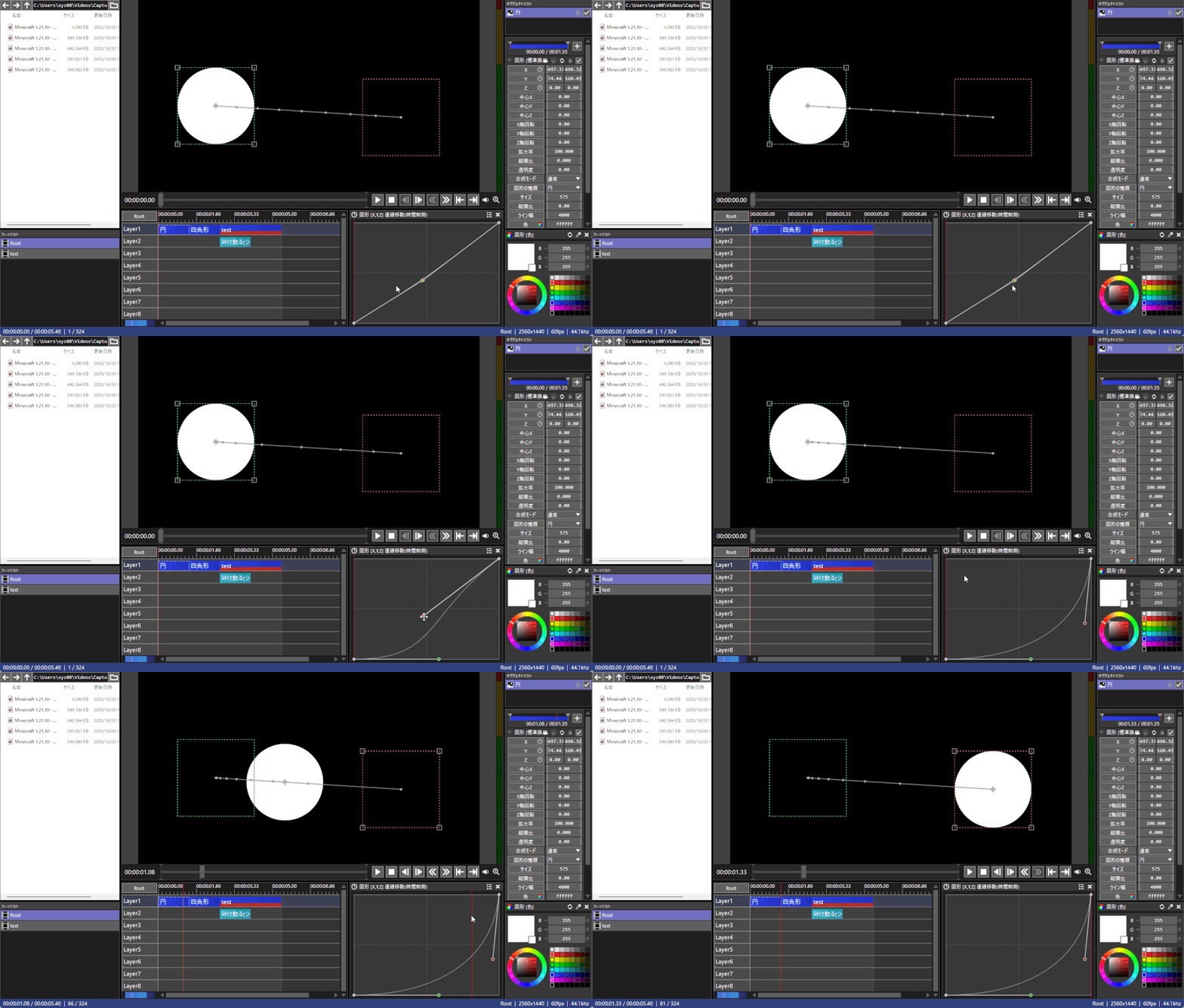
このような感じに、緩急をつけることができます。
色設定
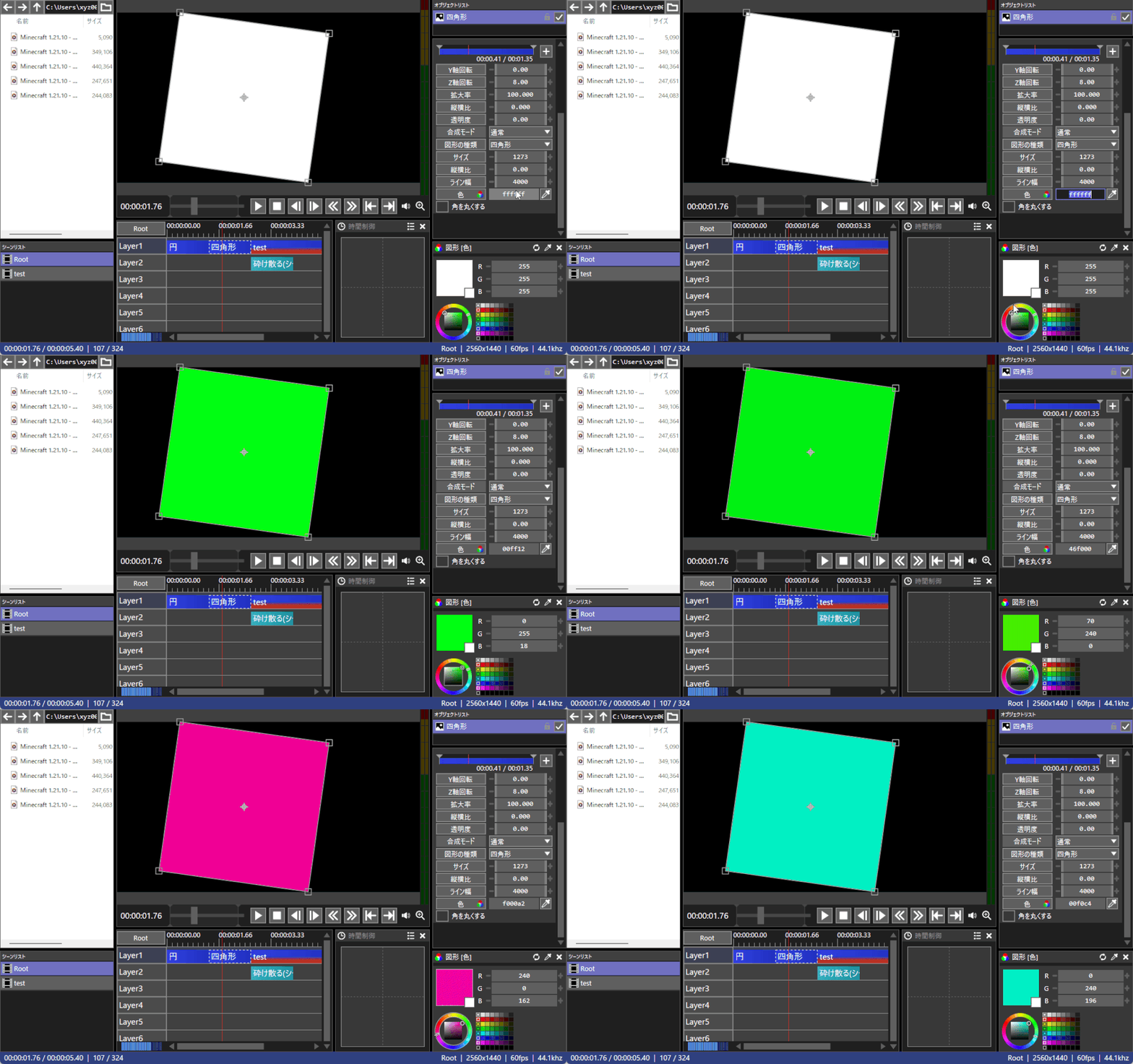
色設定は、オブジェクトやテキスト等の色を変更するときに使うウィンドウです。
よって、色のコード(16進数)を調べずに簡単に色を変更できます。
テキスト編集

テキスト編集は、選択したオブジェクトの細かい設定を調整するためのウィンドウです。
“動き・大きさ・透明度・回転・配置” などを数値で正確に編集できます。
プレビュー編集が「直感的操作」なのに対して、
テキスト編集ウィンドウは “細かいパラメータ編集” のためのエリア です。
主に調整できる項目(一例)
- 位置(X・Y・Z)
オブジェクトの表示位置を数値で管理。 - 拡大率(サイズ)
大きさを細かく設定可能。 - 透明度、不透明度
フェードイン・フェードアウトに使用。 - 回転(角度)
画像や文字を角度指定で回転。 - 再生速度・フレーム制御(動画の場合)
- フォントとテキストの編集
どんなときに使う?
- フォントやテキストを変更したい
- テキストを「画面の中央にピッタリ置きたい」
- サイズを 120% → 100% と自然に変化させたい
- 色や透明度を正確に数値で調整したい
このように、テキストはほぼ必ず変更するので、必ず使うことになります。
・選択したテキストの細かい設定を数値で調整
・位置・サイズ・透明度・回転などの精密操作に必須
・アニメーションや複雑な動きを作るときに使う中心ウィンドウ
レイヤー設定

レイヤー設定は、レイヤーの座標や音量を調節するウィンドウです。
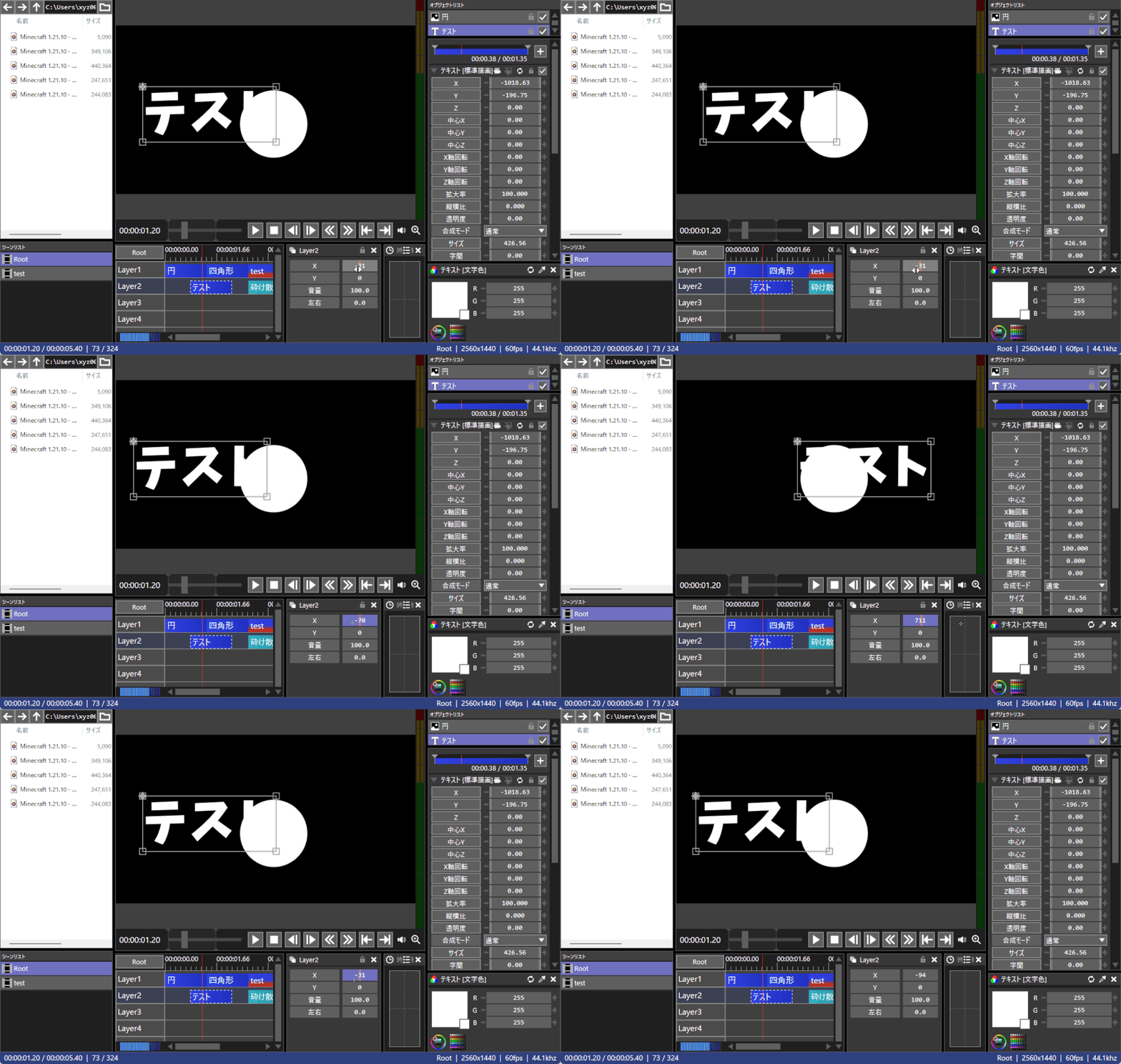
このように、各々のレイヤーの座標を調節することが可能です!
ログ表示

ログ表示は、その名の通りログを表示することができます。
なので、エラーなど発生した場合はログから原因を特定することが可能です。
バグを見つけたら、開発者さんにログを送ったら改善してくれるかもしれません。
之にて、一通りのウィンドウの解説が終わったので、実際に編集する手順を解説します。
プロジェクト新規作成

最初に、プロジェクトを新規作成します。
初めに、①「ファイル」から②「プロジェクトを新規作成」をクリックしてください。
次に、③から解像度とフレームレートを指定します。
最後に、④「OK」をクリックすれば完了です。
| カテゴリ | 略称 | 解像度 (幅 x 高さ) | アスペクト比 | 主な用途 |
| スタンダード | SD | 640 x 480 | 4:3 | 旧来のディスプレイ、一部のWebコンテンツ |
| HD (ハイビジョン) | HD | 1280 x 720 | 16:9 | YouTubeの標準、Web動画、ゲームの最低基準 |
| フルHD (FHD) | FHD (1080p) | 1920 x 1080 | 16:9 | 最も一般的なPCモニター、テレビ、動画制作の標準 |
| クアッドHD (QHD) | QHD (1440p) | 2560 x 1440 | 16:9 | 高解像度ゲーミングモニター、高画質動画編集 |
| 4K ウルトラHD | 4K / UHD | 3840 x 2160 | 16:9 | 映画・動画制作の標準、プロフェッショナルな映像、最新のテレビ |
| デジタルシネマ 4K | DCI 4K | 4096 x 2160 | 1.9:1 (約17:9) | 映画館、シネマカメラでの撮影 |
| 8K ウルトラHD | 8K / FUHD | 7680 x 4320 | 16:9 | 次世代放送、最高級ディスプレイ、超高解像度編集 |
また、解像度については上の表を参考にしてください。
最近はQHDやFHDら辺が主流ですね。
オブジェクトの追加と基本操作
オブジェクトの追加(動画・画像・音楽)
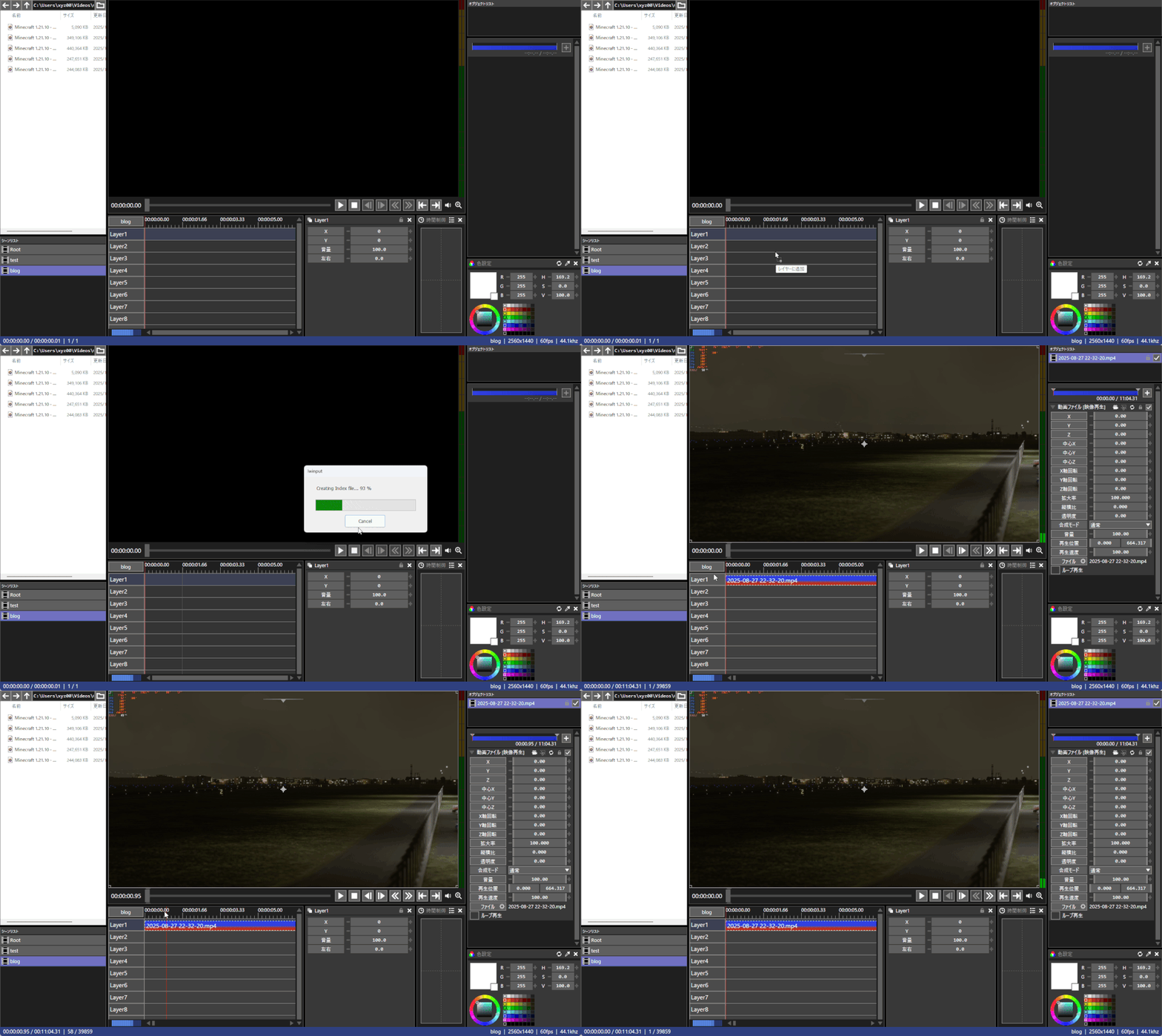
次に、オブジェクトを追加します。
初めに、フォルダから動画をドラック&ドロップしてください。
もし、追加できない場合は上のL-SMASHプラグインが入っていない状態だと思いますので、上の記事から導入してください。
オブジェクトの追加(図形)
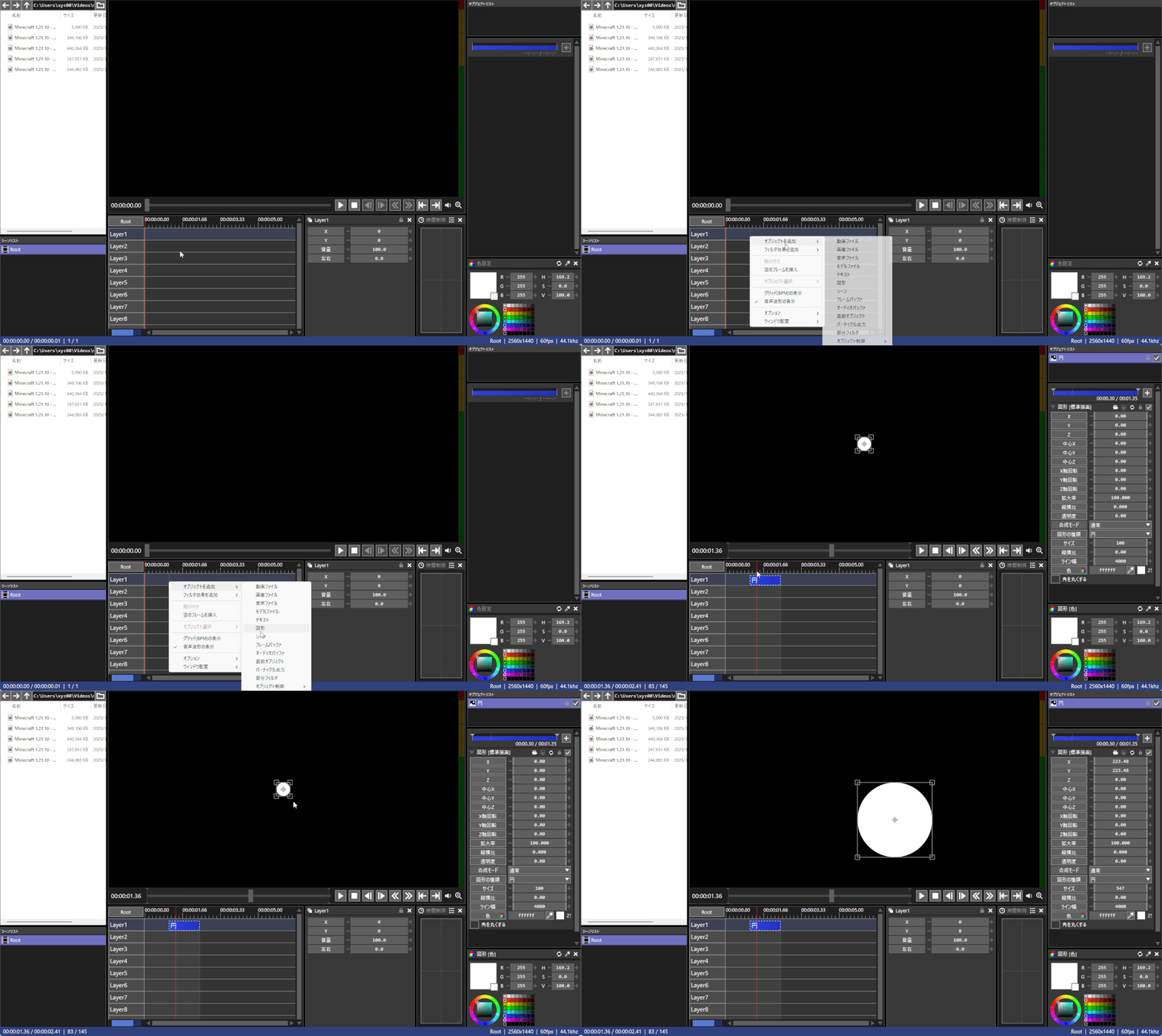

続いて、図形を追加します。
最初に、レイヤー編集ウィンドウで右クリックしてください。
最後に、「オブジェクトを追加」から「図形」をクリックして追加します。
オブジェクトの位置・サイズを調整
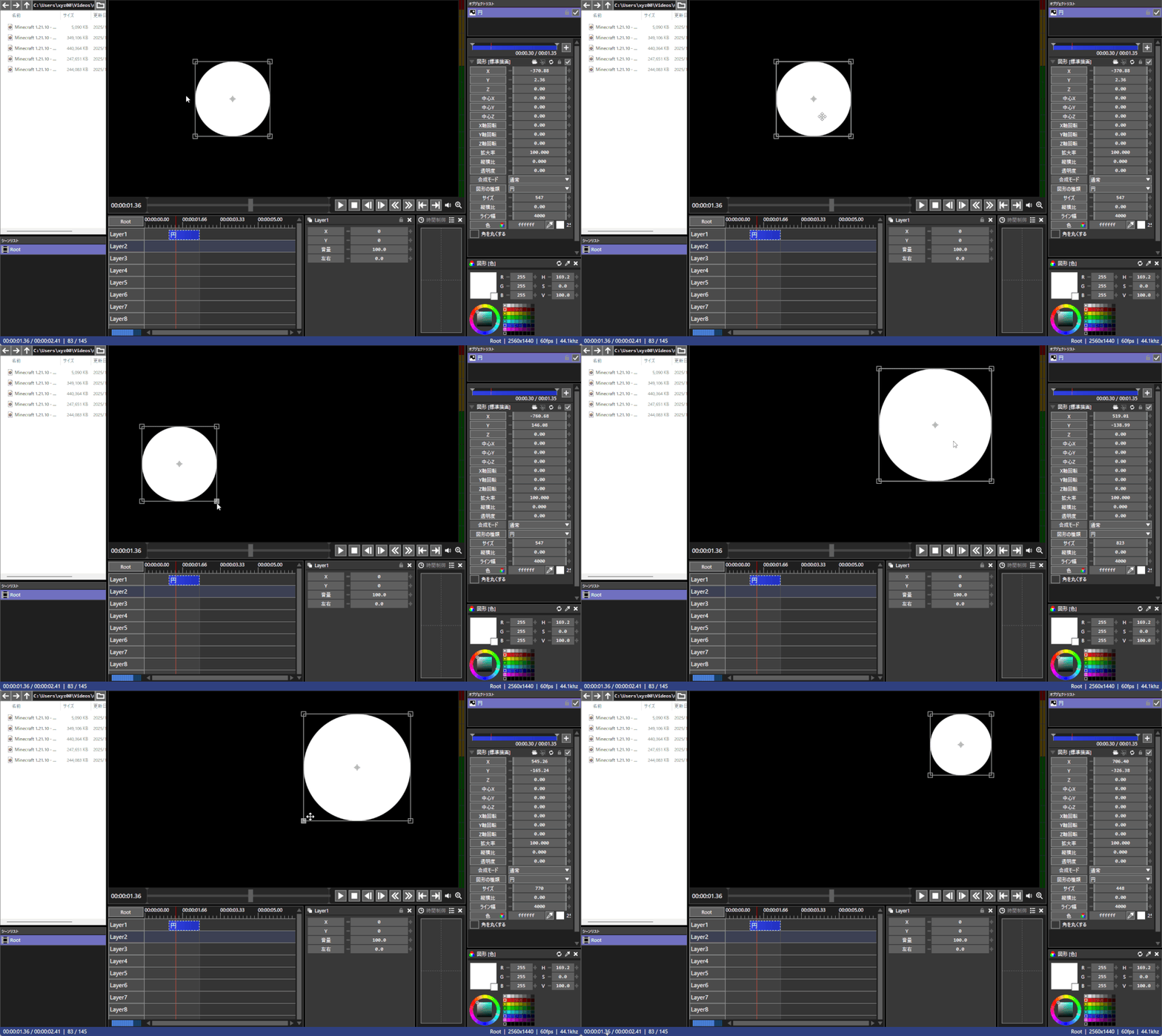
次に、オブジェクトの位置・サイズを調整します。
最初に、プレビュー編集画面からオブジェクトを選択してください。
最後に、その状態で左クリック長押しして移動。
加えて、端っこで拡大・縮小ができます。
ちなみに、右のオブジェクト編集ウィンドウからでも設定可能です。
フィルター・エフェクトの追加

次に、フィルター・エフェクトの追加をします。
初めに、レイヤーで右クリックして「フィルタ効果の追加」をクリックします。
最後に、ここから好きなフィルタ効果を追加してください。
ちなみに、これらのフィルタ効果は上のレイヤーのみに適応されます。
アニメーション作成(時間制御)

次に、アニメーション作成(時間制御)の設定方法を解説します。
初めに、オブジェクト選択後オブジェクト編集ウィンドウの座標等を左クリックします。
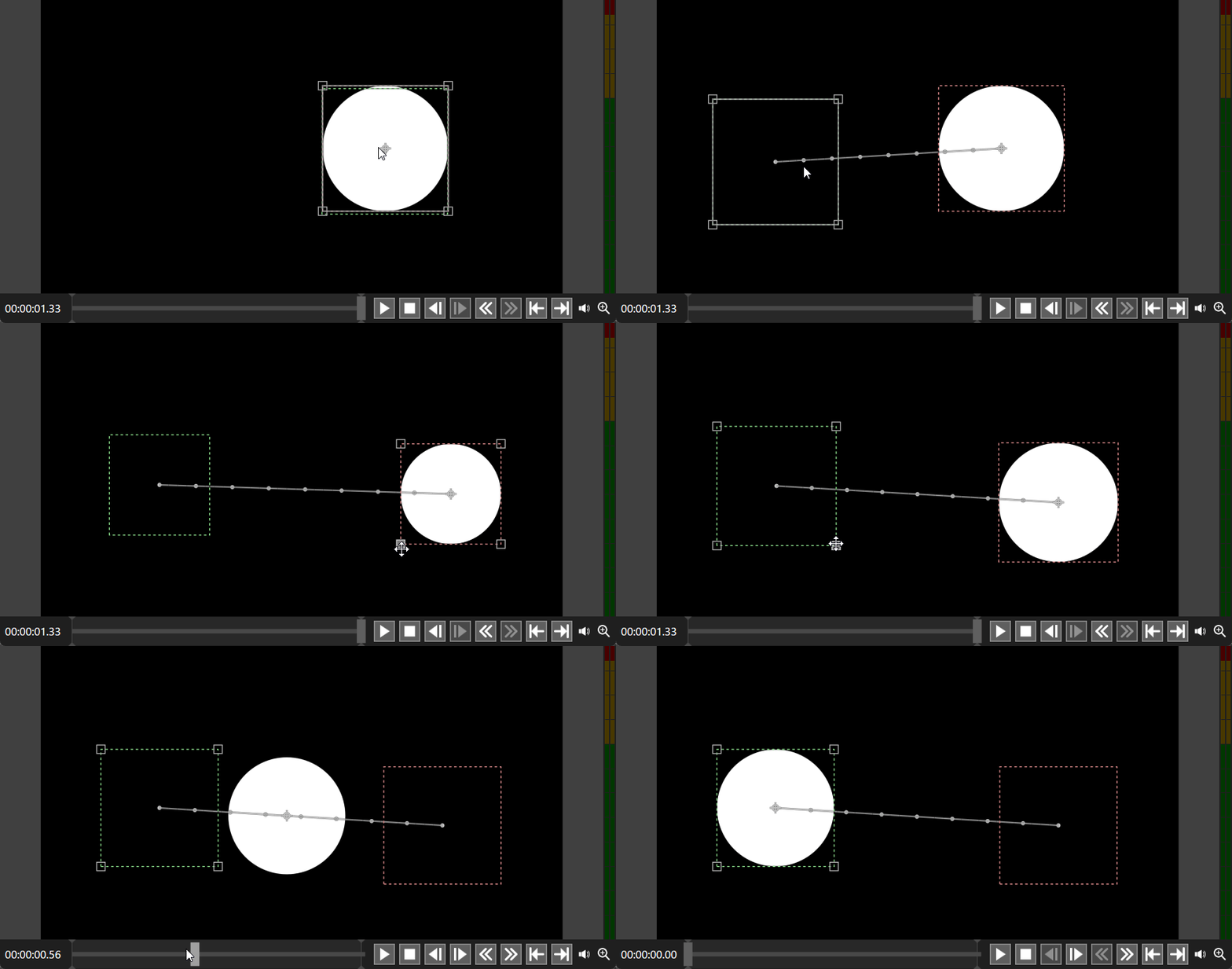
次に、直線移動(時間制御)か補間移動(時間制御)をクリックします。
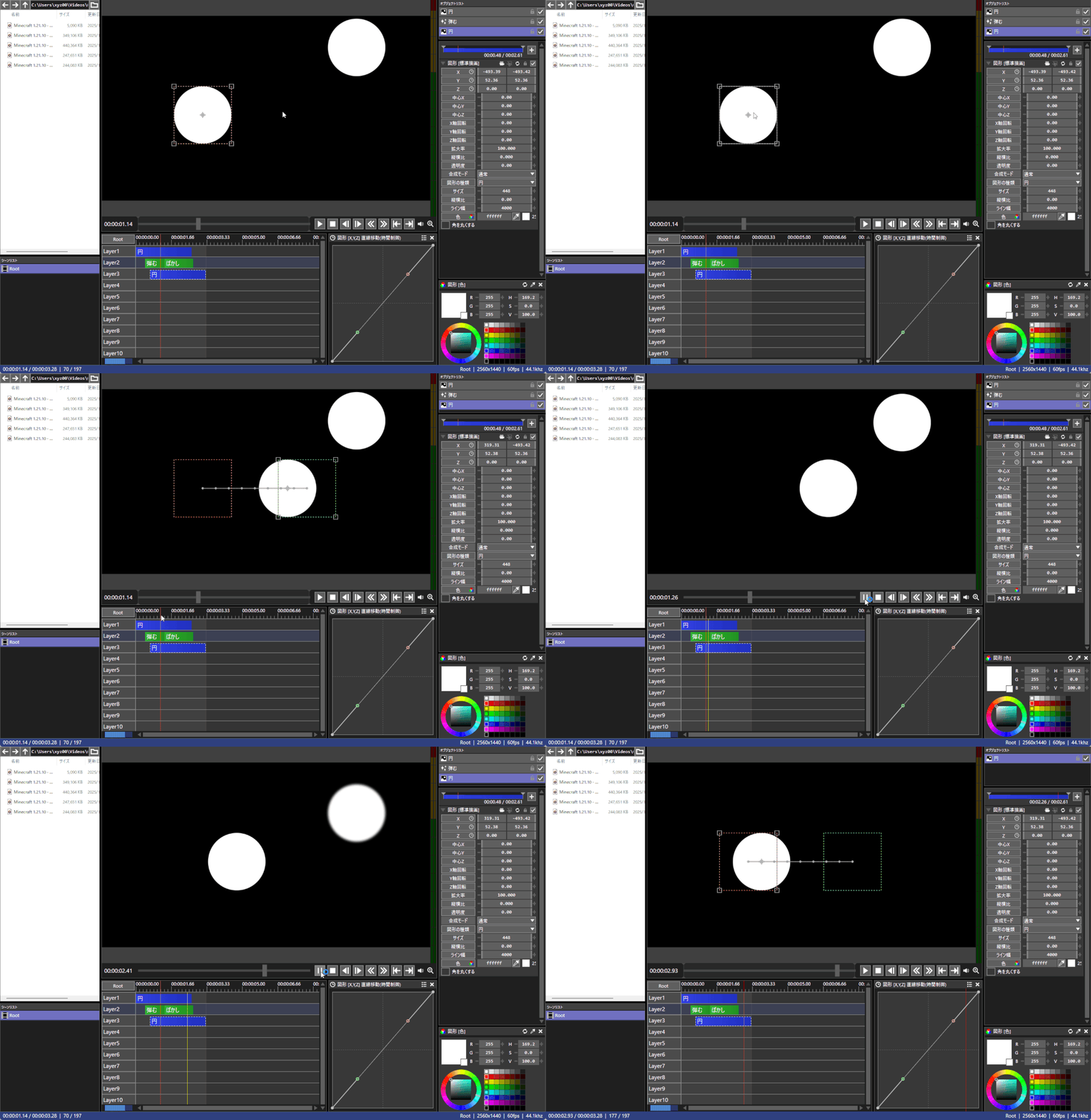
そして、プレビュー編集ウィンドウからオブジェクトを画像の様に動かすと終始の位置の調整ができます。
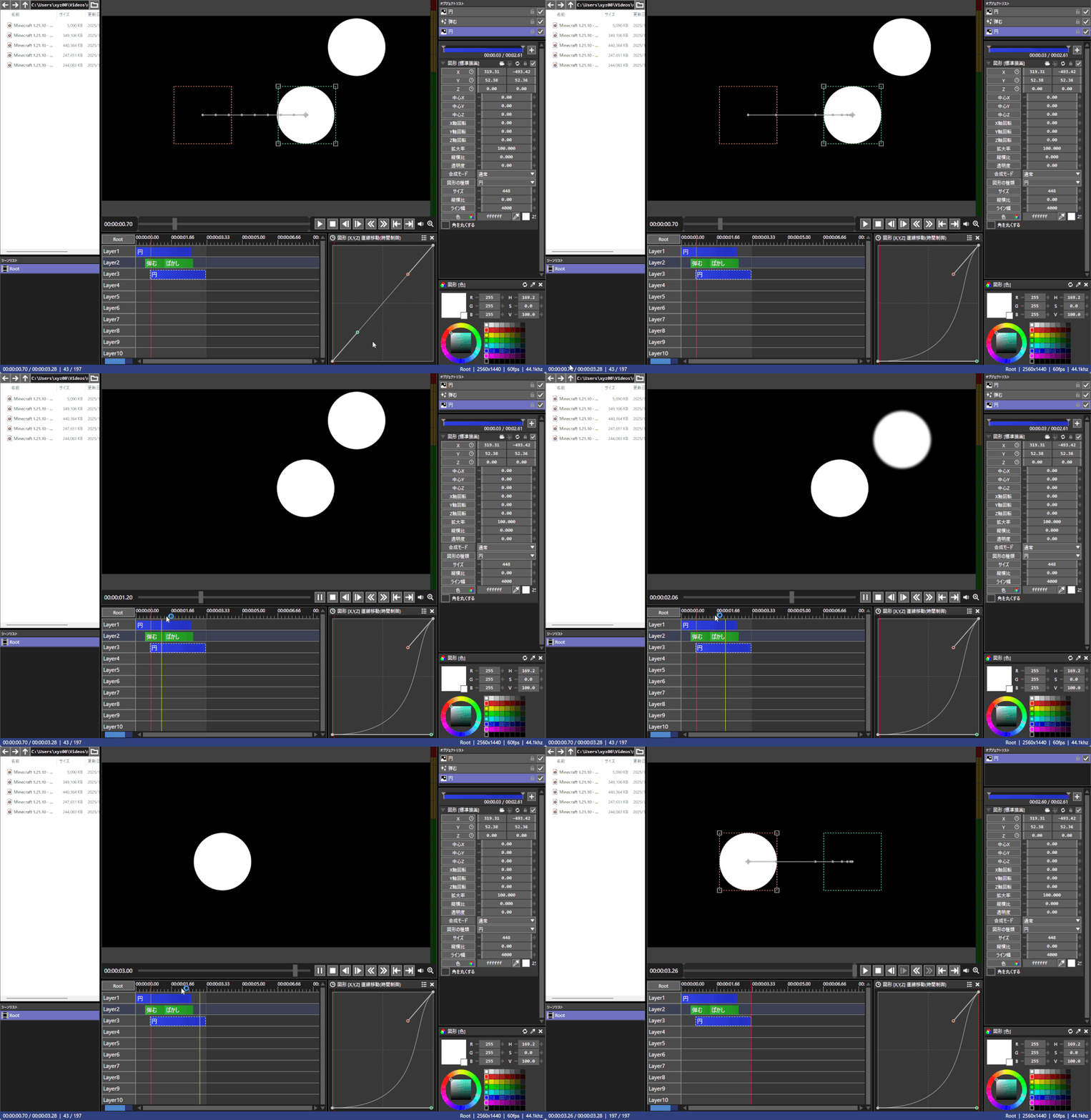
最後に、時間制御編集ウィンドウから緩急を調節すれば完了です。
ちなみに、座標以外にも拡大率や縦横比等様々なプロパティに適応可能です。
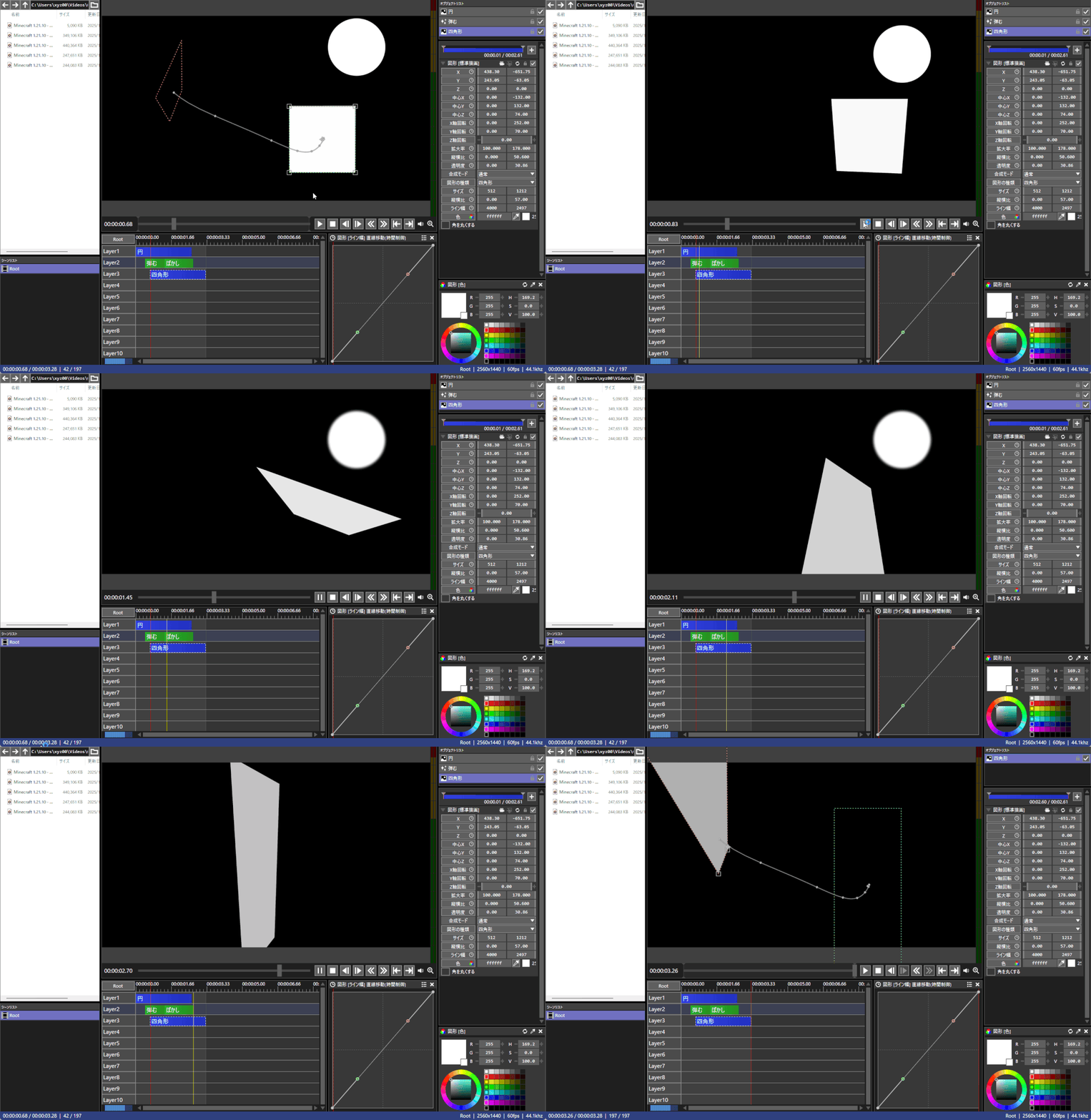
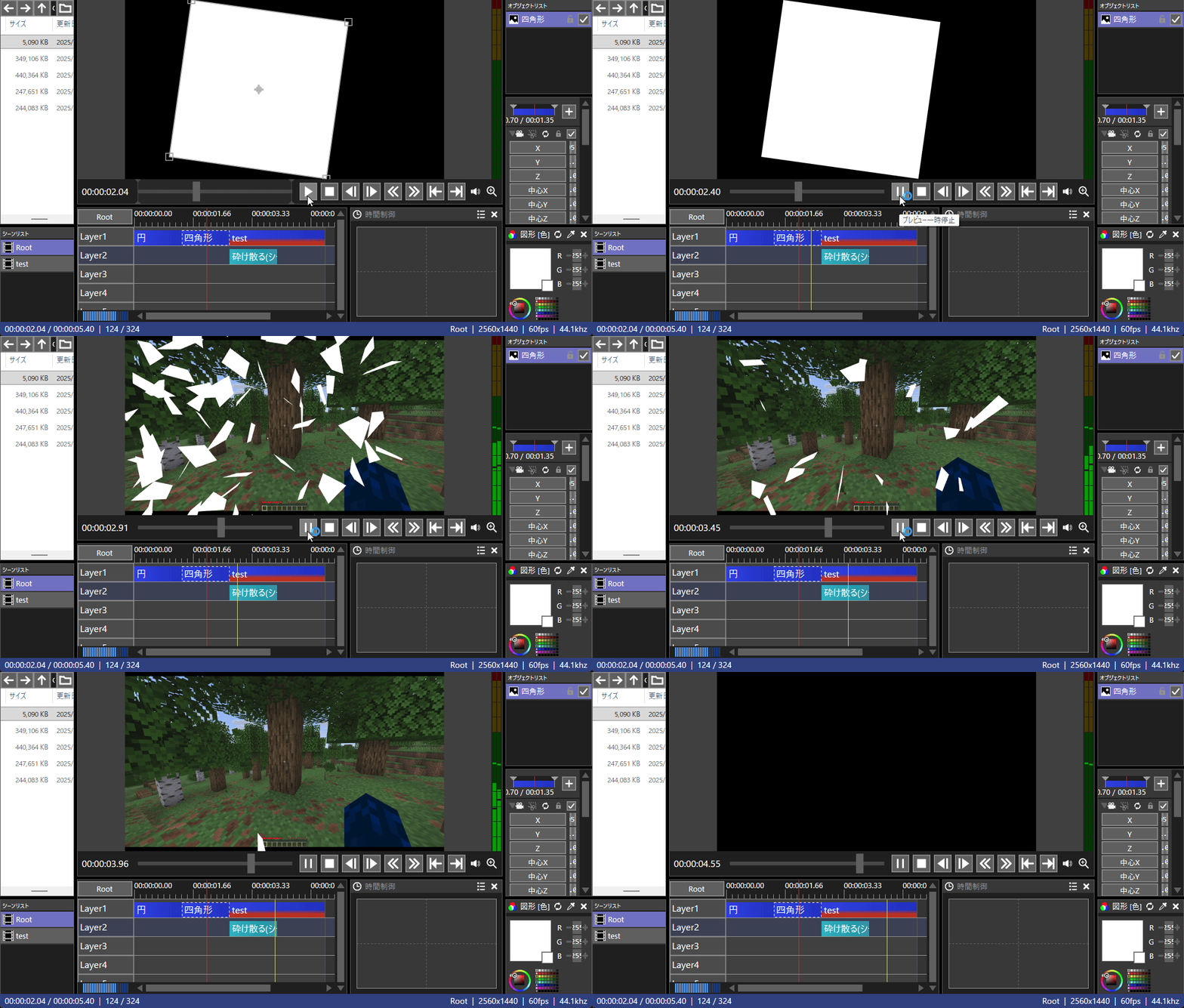
なので、これらを組み合わせるとこのようなアニメーションにすることができます(笑)
シーン切り替え方法

続いて、シーン切り替え方法を紹介します。
初めに、レイヤーを右クリックして「オブジェクトを追加」から①「シーン」をクリックしてください。

最後に、オブジェクト編集ウィンドウからシーンを選択して完了です。
加えて、切り替え時のアニメーションは②「シーンチェンジ」から可能です。
出力方法

次に、動画の出力方法について解説します。
初めに、「ファイル」から「ファイル出力」をクリックします。
次に、「MP4 Exporter(by えすご/Esugo)」をクリックします。
もし、MP4 Exporterを導入していなければ、上の記事から導入してください。

続いて、「設定」をクリックして、「MP4出力設定」を開きます。
そして、「画質指定」をクリックして、好みの画質を指定します。
加えて、出力動画のフレームレートを60に設定します。
そのうえ、「保存」にクリックして保存します。

最後に、ファイル名を入力して「保存」をクリックしたら完了です。

ちなみに、出力中はこのように表示されます。
まとめ|AviUtl2は「仕組み」を理解すれば誰でも使いこなせる

今回は AviUtl2(AviUtl ExEdit2)の基本操作から、各ウィンドウの役割、編集方法、アニメーション、出力まで を、初心者向けに分かりやすく解説しました。
AviUtl2は機能が多くて難しそうに見えますが、実際は
- プレビュー編集で「見たまま直感的に操作”
- レイヤー編集(タイムライン)で“動画全体を管理”
- オブジェクト編集で“細かい動きやアニメーションを調整”
- シーンリストで“複雑な動画をパート別に制作”
というように、それぞれのウィンドウが役割を分担しているだけのシンプルな構造です。
初心者が押さえておくべきポイント
今回の内容を一言でまとめると…
「AviUtl2は「ウィンドウの意味」さえ理解すれば迷わない」
これが最大のポイントです。
特に初心者の方は以下の3つだけ意識すればOKです。
① レイヤー編集=動画編集の中心
素材を置く・切る・重ねる・タイミングを合わせる等…
これらはレイヤー編集で可能。
② プレビュー編集=位置や大きさを直感的に調節&プレビュー
位置・大きさ等はここで確認しながら編集。
③ オブジェクト編集=細かい動きは数値で調整
アニメーション・回転等はこのオブジェクト編集で可能。
この3つを理解するだけで、AviUtl2の操作は一気に簡単になります。
AviUtl2は「無料で本格編集ができる」最強ツール!
AviUtl2は旧AviUtlよりも安定性が大幅に向上し、
レイヤー上限なし・シーン管理・素材管理ウィンドウ・新UI など進化点が多数あります。
YouTube動画、ショート動画、ゲーム実況、解説動画など
あらゆるジャンルで使える編集ソフトです。
しかも、ここまで本格的なのに 国産のソフトで無料です。
8GB以上必要な有料編集ソフトを使う前に、是非使ってみてください。
この記事だけで「AviUtl2の基礎」はある程度は習得できます
AviUtl2の入れ方・初期設定 → 編集の基礎 → アニメーション → 出力
という動画制作に必要な手順は、この記事である程度網羅しています。
よって、今日からあなたも、AviUtl2をある程度問題なく使いこなすことができます。
もし操作で迷ったら、この記事のウィンドウ解説等を見返せば大体は解決できます。
最後までご覧いただき有難うございました!
もし、ご指摘やご感想、質問などあればコメントの方でお願いします!
この記事を書いた人

このサイトの管理人のpkkiです。マインクラフトサーバーやWebサーバー等を運用しています。パソコン歴は8年程度で、サーバー運用歴は5年程度です。何かあればいつでもお問い合わせください。早ければ当日返信します。

【徹底レビュー】PCIe Wi-Fiカードで高速&安定通信!取り付けからトラブルまで解説
schedule 2025年10月18日
【初心者向け】Cloudflare Access + Google認証の設定手順を紹介!
schedule 2025年11月3日
【初心者向け】AviUtl2の入れ方と必須プラグイン導入手順を完全解説!
schedule 2025年11月13日
【Node.js入門】最短5分!初心者向けインストール&Hello World
schedule 2025年10月24日
javaのインストール方法(Windows版)
schedule 2024年6月1日
【2025年版】AndroidでLinuxを動かす2つの方法を解説(Termux&Linuxターミナル)
schedule 2025年11月5日