【2025年版】YMM4の操作方法・字幕・立ち絵の追加から動画の書き出しまで徹底解説
schedule 2025年11月10日 update 2025年11月10日
皆さんこんにちは、pkkiです!
今回は、初心者向けにYMM4の操作方法・字幕・立ち絵の追加から動画の書き出しまでの手順を徹底解説したいと思います!
初めてのYMM4で、操作も字幕の設定も立ち絵の設定もさっぱりだったよ~
この記事をスムーズに理解できれば、最短10分である程度のゆっくり動画が作成できるようになるので、是非最後までご覧ください!

また、前回は「【初心者向け】ゆっくりMovieMaker4(YMM4)のインストール方法を解説!」という記事を投稿したので、インストールをまだしていなければ、是非ご覧ください!
YMM4の操作の基本

初めに、YMM4を使う上で最低限知っておいた方が良い操作の基本について説明します。
レイアウトの変更
サイズの変更
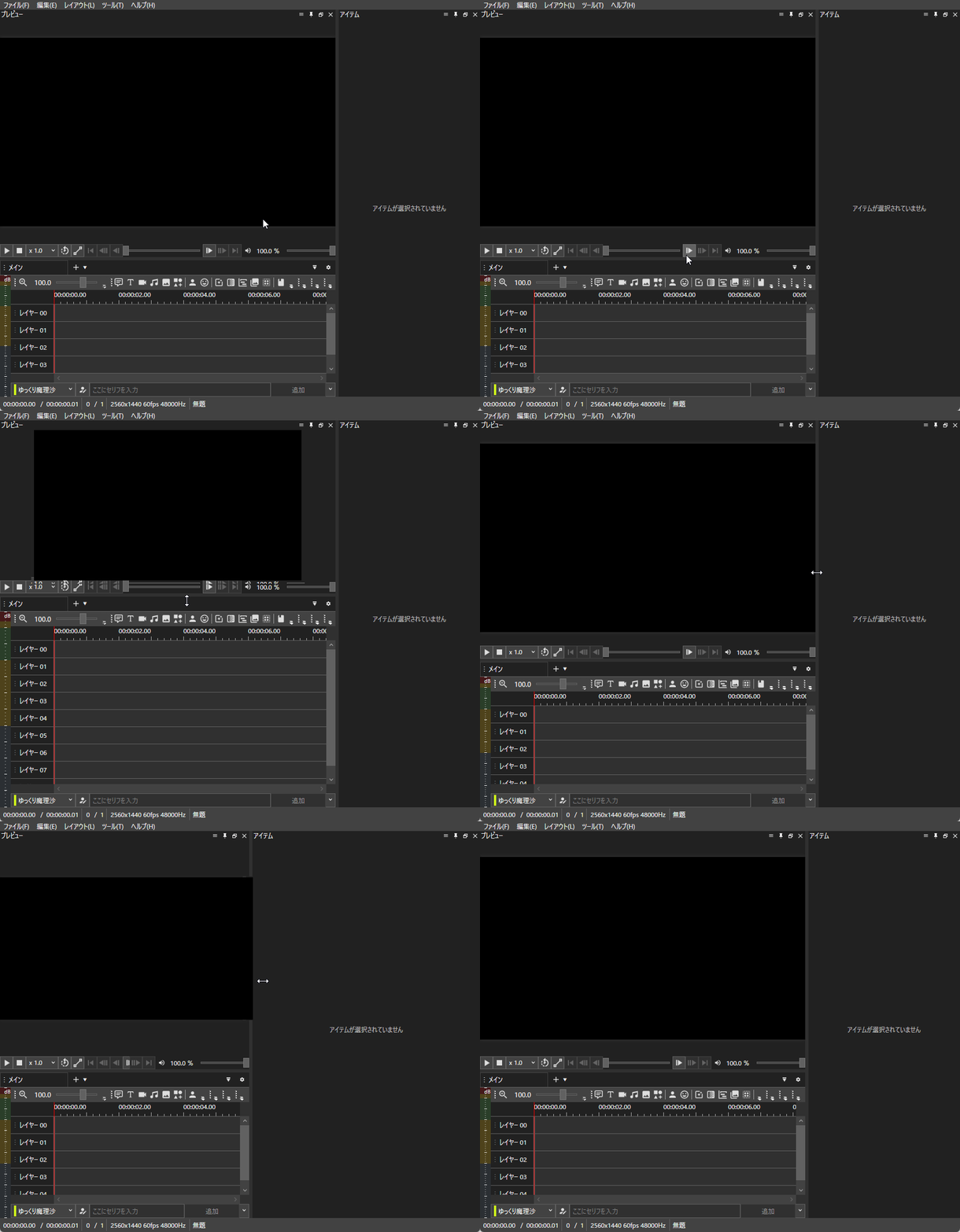
初めは、モニターによってはレイアウトが少し変でもっとプレビューを大きくしたいと思うかと思います。
そんな時は、以下の手順で調節できます!
最初に、ウィンドウとウィンドウの境目にマウスカーソルを合わせます。
次に、カーソルが変わったらその状態で左クリックをしながら動かします。
そうすると、上のGIF画像のようにサイズを変更できます。
位置の変更
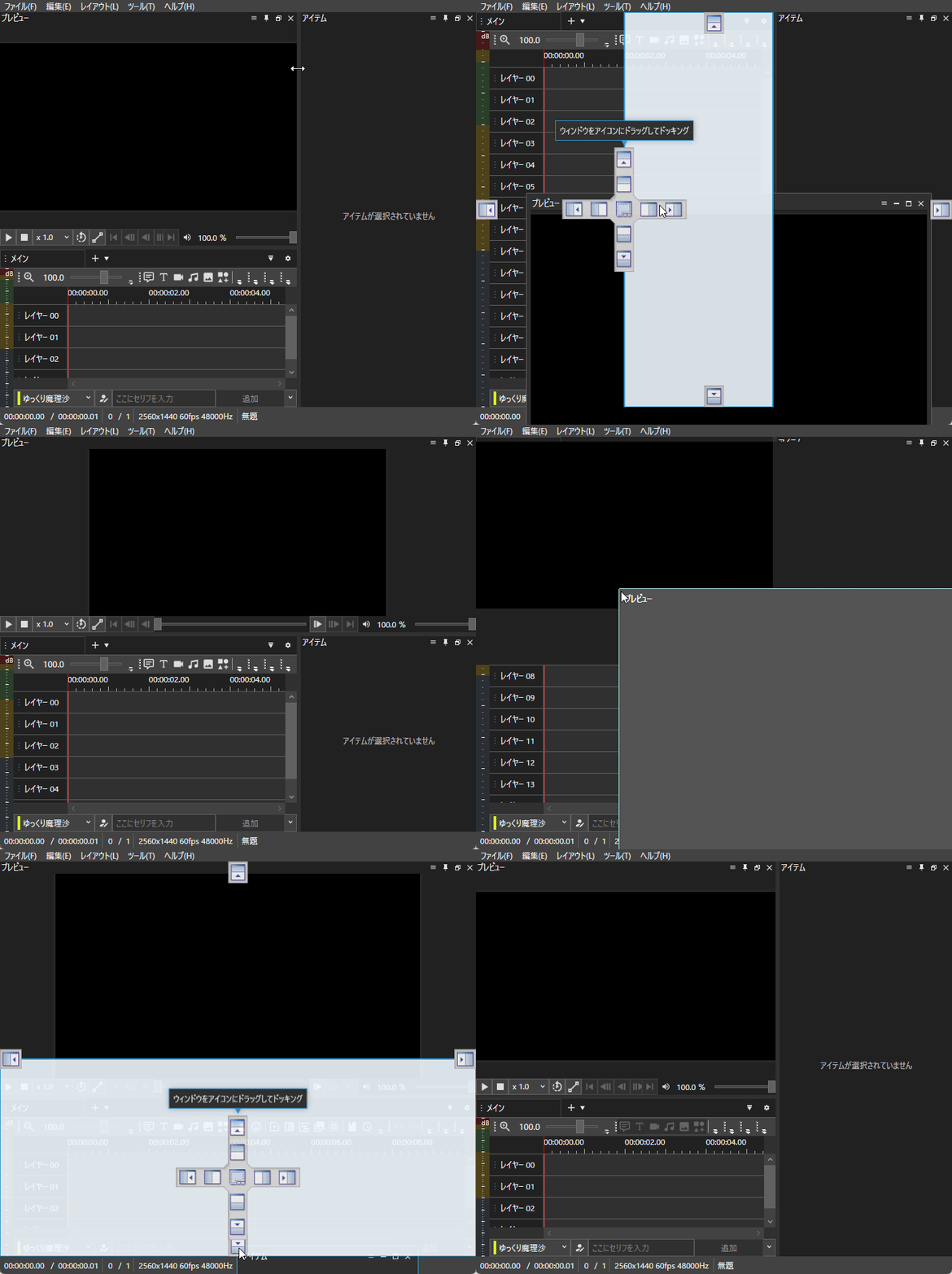
続いて、位置を変更してプレビューを縦半分いっぱいにしたりする方法です。
初めに、ウィンドウの上部分を左クリックしながら外に引っ張ります。
次に、「ウィンドウをアイコンにドラッグしてドッキング」が表示されます。
最後に、移動したい位置のアイコンにマウスカーソルを合わせれば完了です。
レイアウトのプリセットを保存する

続いて、色々なレイアウトを使い分けたいときにプリセットを保存する方法です。
最初に、①「レイアウト」をクリックしてください。
次に、③「プリセットを保存」をクリックしてください。

そして、このように出てくるので、好きなシーン名にして「閉じる」をクリックしてください。
よって、これでプリセットが保存できます。
また、プリセットの呼び出し方は①「レイアウト」→②「プリセット」からできます。
プロジェクトの新規作成

最初に、動画を作成前にプロジェクトを新規作成しないといけません。
よって、初めに①「ファイル」から②「プロジェクトを新規作成」をクリックしてください。
次に、③「画面サイズ」でお好みの画面サイズを選択して、④「フレームレート」を「60fps」を選択してください。
最後に、⑤「OK」を押せば完了です。
画面サイズは、基本的には動画の画面サイズに合わせることをお勧めします!
最近のYoutubeではフルHD・2K・4K等が多く見られますね。
また、「フレームレート」を「60fps」と選択する理由としては、Youtubeが最大60fpsまでしか対応していからです。
加えて、最近は60fps以上も増えてきましたが、60fps(Hz)が上限の画面が多いのも理由の内の一つです。
画像や動画・音楽等の追加方法

次に、画像や動画・音楽等の追加方法を解説しますが、至って簡単です。
初めに、①エクスプローラーで素材を左クリックして選択します。
最後に、②レイヤーにドラック&ドロップすれば完了です。

また、この画像にある欄からでも追加できます。
文字の追加方法と設定方法
続いて、文字の追加方法と設定方法を解説します。

初めに、「T」と書かれているアイコンをクリックしてください。

次に、右側の「アイテム」画面のテキストを見てください。
そこで、色々な設定をします。

上の設定だとこのように表示されます。
セリフを追加
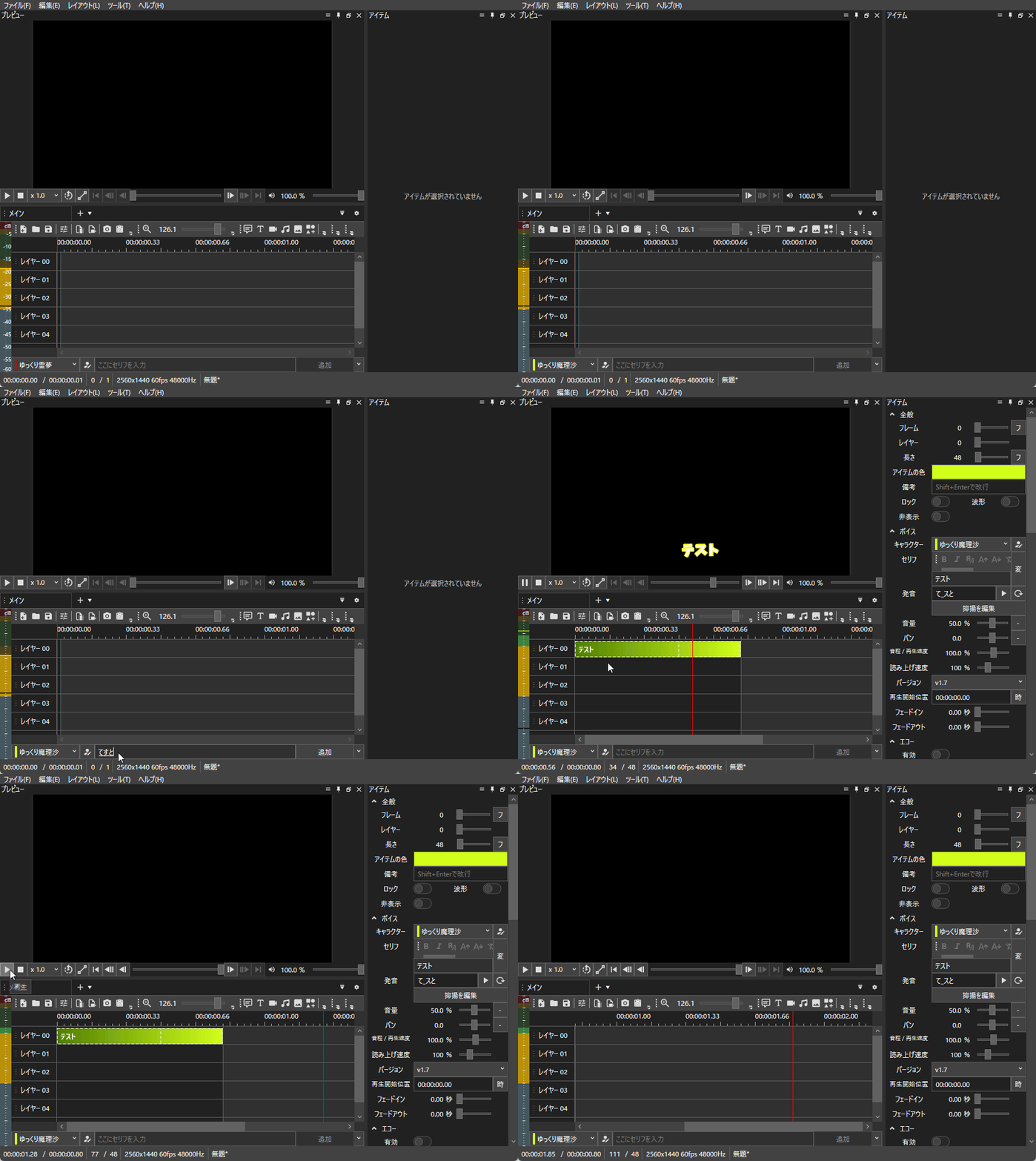
続いて、セリフの追加方法を解説します。
初めに、右下から喋らせたいキャラを選択します。
最後に、「ここにセリフを入力」にセリフを入力して、「Enter」キーを押すと追加されます。
字幕の設定方法については、下の方でやってます!
画像や動画・音楽等の長さ・位置を変更
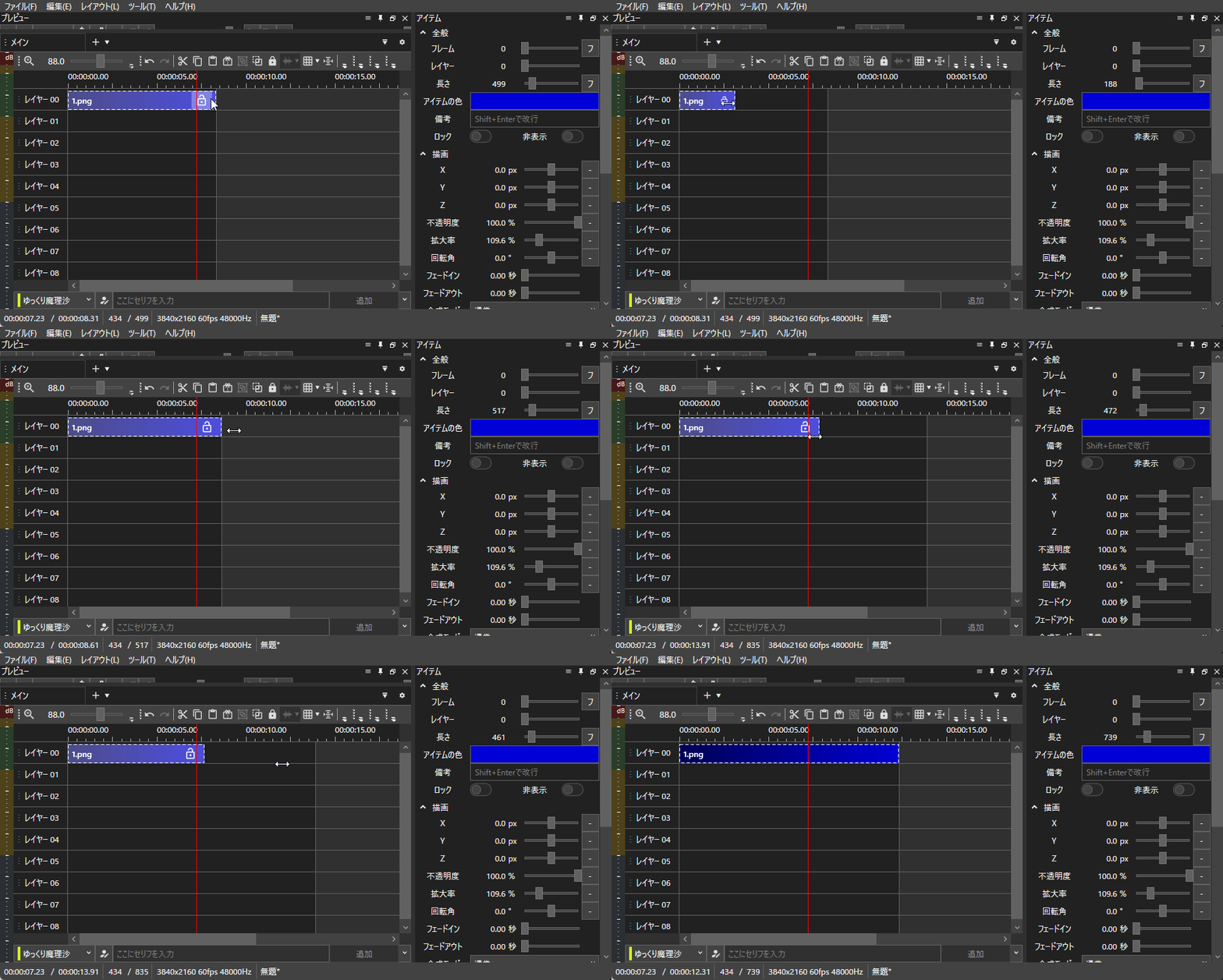
続いて、画像や動画・音楽等の長さ・位置の変更方法を解説しますが、これも至って簡単です。
長さは、素材の端の部分を左クリックをしながら左右に動かすだけです。
また、位置は素材を左クリックしながら左右に動かせば動きます。
加えて、素材を左クリックしながら縦に動かすとレイヤーも変更可能です。
画像や動画・音楽等の大きさ・角度・位置など変更
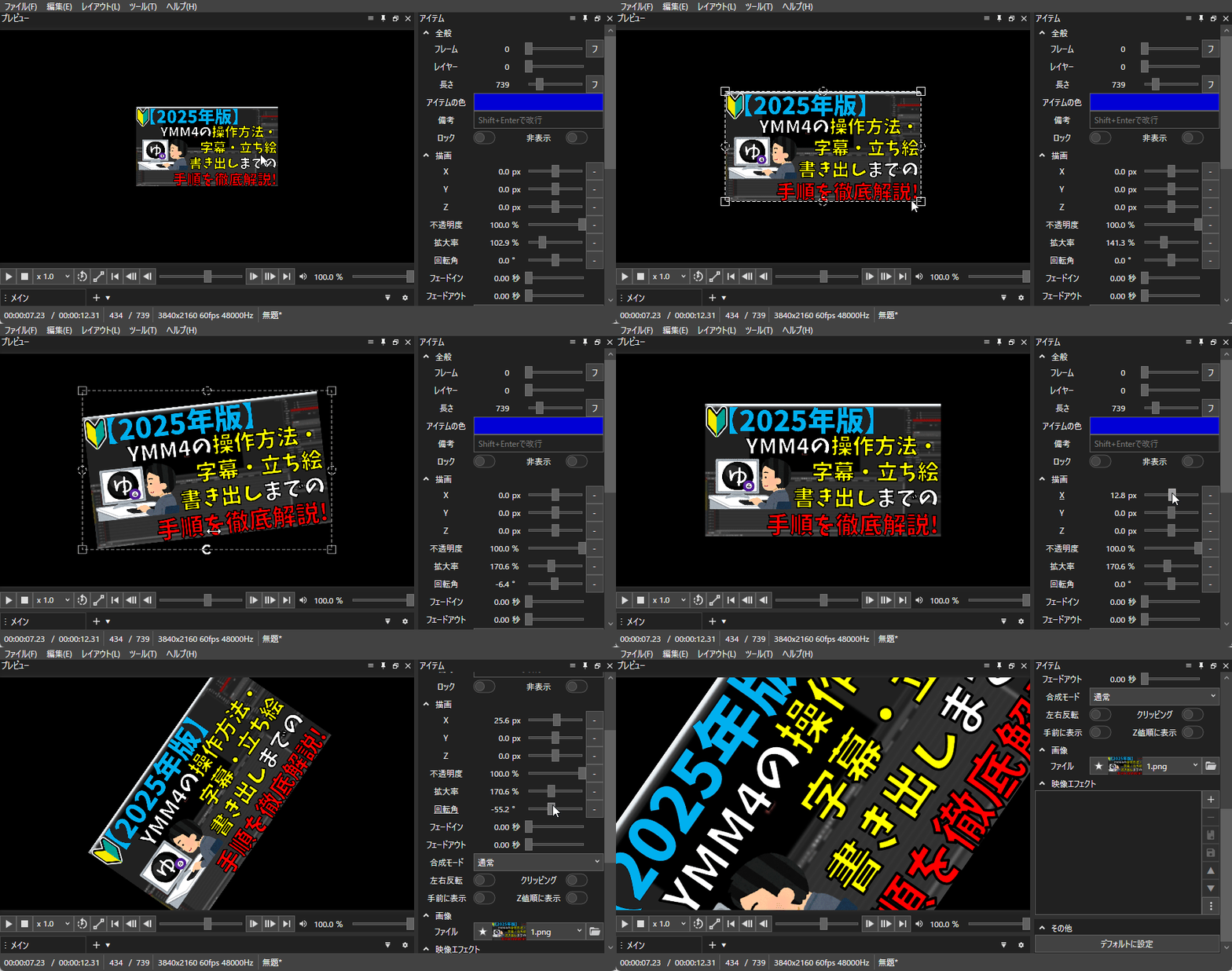
続いて、画像や動画・音楽等の大きさ・角度・位置など変更方法を解説しますが、これも至ってシンプルです。
初めに、プレビューに映っている要素または、レイヤーから要素をクリックします。
次に、プレビューなら直感的に動かすことができます。
最後に、アイテムの描画からも直感的に動かすことができます。
基本的にすべて直感的に動かします。
分からなければ実際に値を変更してみて確かめてください。
レイヤーについて

初めに、レイヤーは他の動画編集ソフトと大差ありません。
また、上の画像の様にレイヤーが下になるにつれて前面になります。

この画像の様に、動画系はレイヤー00にして、
字幕等は下の方のレイヤーに追加します。
音楽などは基本どこでも問題ありません。
書き出し方法

続いて、一番重要な書き出し方法について解説します。
初めに、①「ファイル」をクリックし、②「動画出力」をクリックします。
次に、③「詳細設定」から④「ハードウェアエンコード」を有効にします。
最後に、⑤「出力」をクリックして完了です。
後は、エンコードが完了するまでゆっくりとコーヒーでも飲んで待っておきましょう!
ハードウェアエンコードを有効にした理由としては、
映像処理を得意とするGPU(グラフィックボード)を使用するためです。
また、Youtube等に日本語字幕を追加したい場合は、「字幕ファイル(.sub)を出力」を有効にすると、字幕をそのままYoutubeにアップロードするだけで反映されます。
字幕設定方法

初めに、セリフを入力して追加してください。
そうすると、上の画像の様に最初はなると思います。
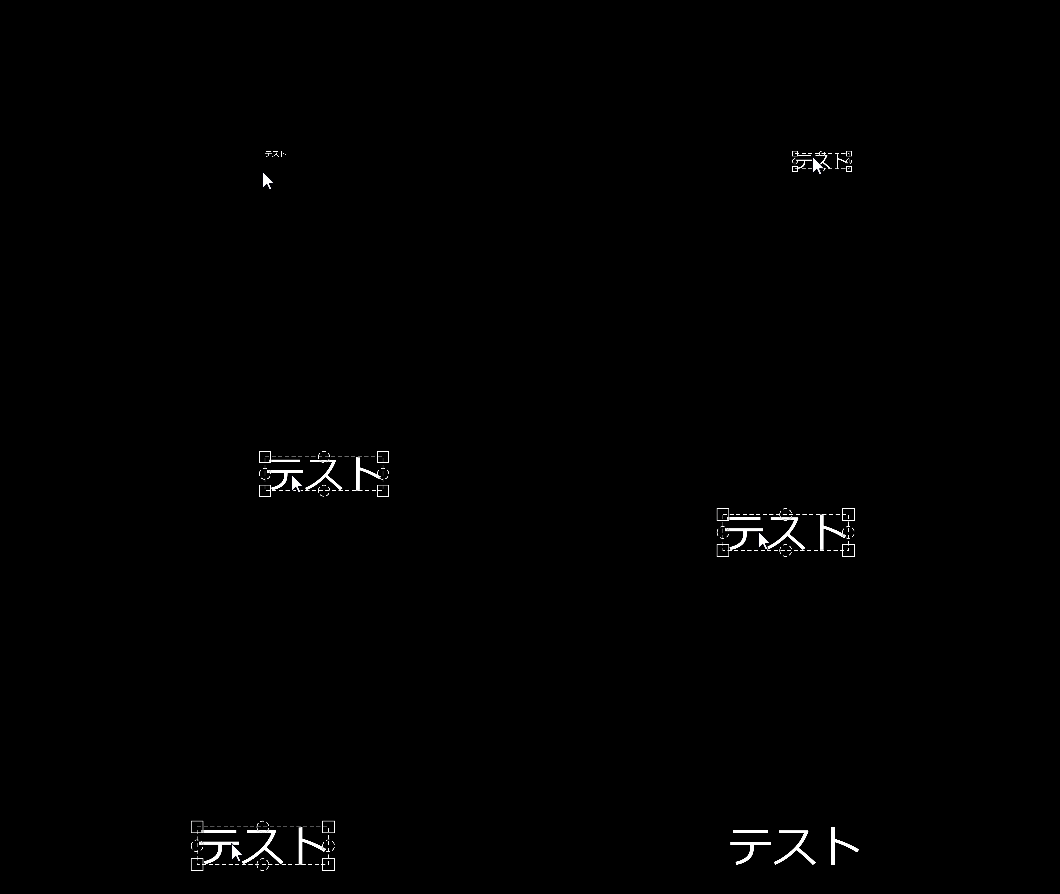
次に、プレビュー上の文字を動かして好きな位置&大きさにしてください。

そして、「アイテム」の「字幕」からお好みの設定に変更します。

また、例としてはこんな感じですね。
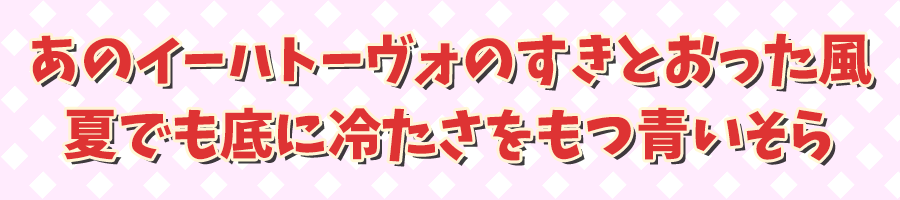
加えて、フォントについては「けいふぉんと!」がお勧めです!

最後に、編集が終了したら一番下の「デフォルトに設定」から「字幕設定をキャラクターに反映」をクリックして、デフォルト設定として反映させます。
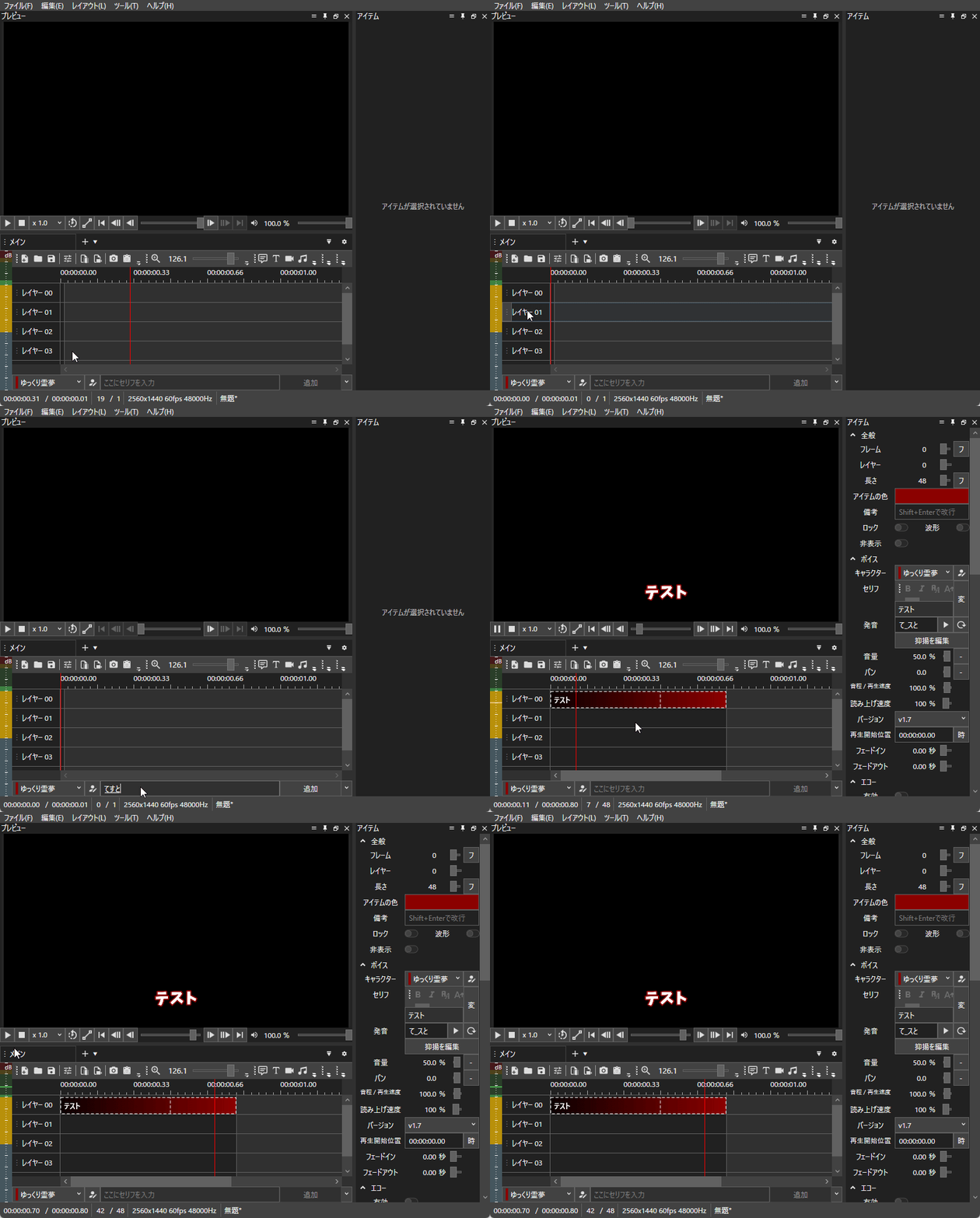
他のキャラも同様に設定してください!
動く立ち絵の設定方法
動く立ち絵素材マネージャーの開き方とフォルダの開き方

初めに、動く立ち絵素材マネージャーの開き方とフォルダの開き方を解説しておきます。
最初に、①「ツール」から②「動く立ち絵素材マネージャー」をクリックします。
最後に、③のフォルダマークから動く立ち絵のフォルダを選択したら完了です。
動く立ち絵のフォルダ構造


初めに、動く立ち絵のフォルダ構造から解説します。
最初に、上の画像の様にパーツごとにフォルダが分かれている構造となっています。

次に、その中に口パクをいくつかに分けた物と特別な表情等のパーツが入っています。
動く立ち絵仕組み

続いて、動く立ち絵の仕組みを解説します。
初めに、動く立ち絵は上の画像の様な構造となっています。
よって、アニメーション最初は「好きな名前.0.png」から始まり、
終始間は、「好きな名前.(1から9まで).png」が入り、
終わりは「好きな名前.png」で終わります。

詳しくは上のYMM4の公式ページをご覧ください。
例:「きつねゆっくり」で動く立ち絵の設定方法


初めに、「きつねゆっくり」の動く立ち絵の口などのフォルダはこのようになっていると思います。
ちなみに、アルファベットの「a,b,c,d,e」とありますが、これはYMM3の構造です。
次に、これも先ほど解説した仕組み通りに名前を変更していきます。

最終的には、このような形になります。

最後に、動く立ち絵素材マネージャーで見てみると、このようになります。
他の動く立ち絵の素材も、このようにリネームしていけば大丈夫です!
動く立ち絵の適応方法

続いて、動く立ち絵を適応する方法を解説します。
最初に、①「ツール」から②「キャラクター設定」を開いてください。
次に、③「キャラクター一覧」からキャラクターを選択してください。
そして、④「種類」を「動く立ち絵」に設定して、④「素材の場所」を素材のフォルダを選択してください。
最後に、⑤から使いたいパーツを選択してください。
これで、設定完了です。
動く立ち絵の表示方法
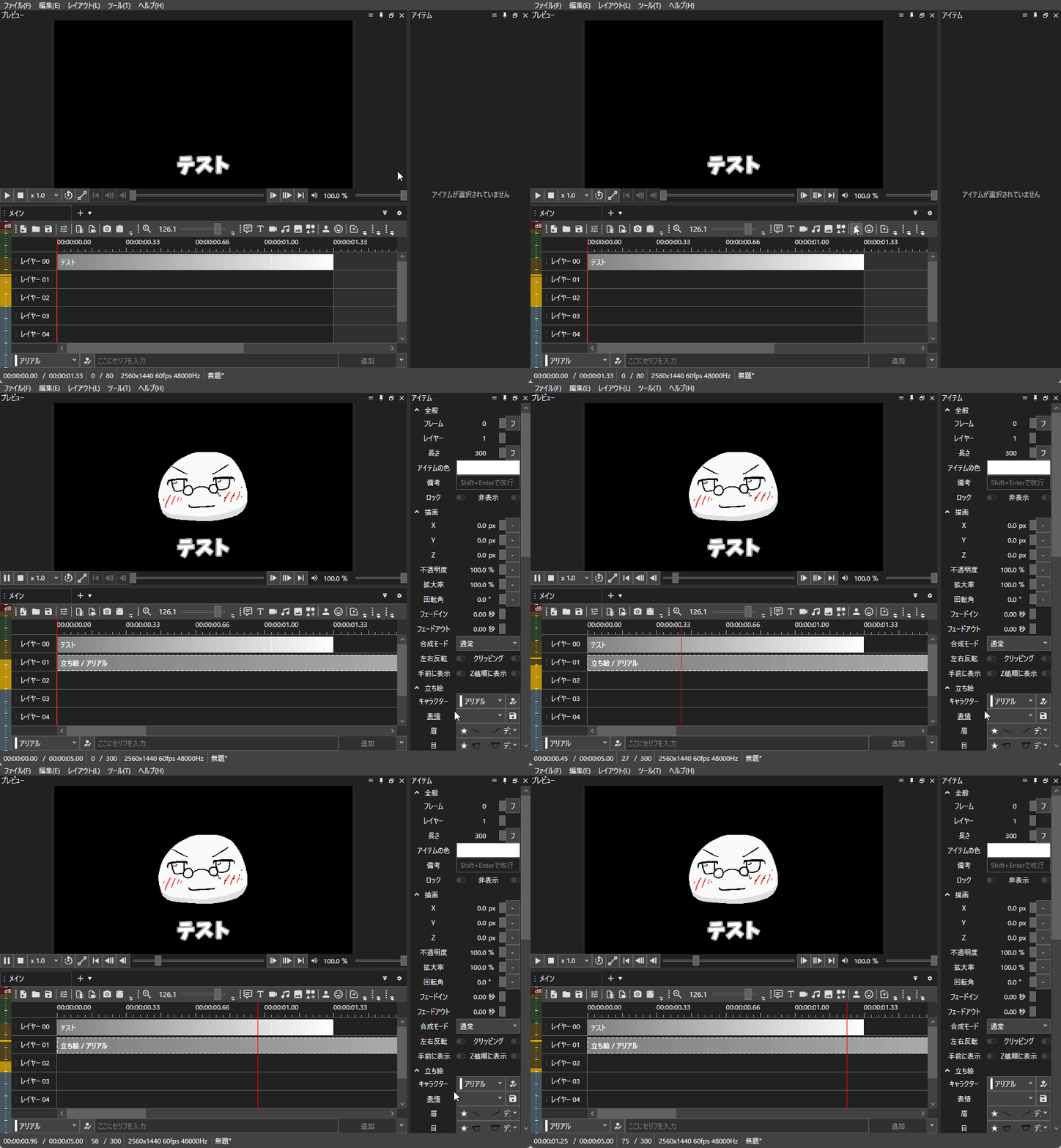

続いて、動く立ち絵の表示方法を解説します。
初めに、セリフを入力してセリフを追加します。
最後に、「立ち絵アイテム」をクリックして、立ち絵を追加します。
これだけで、表示完了です!
ちなみに、立ち絵の位置と大きさをデフォルトにするのは、上で紹介した「字幕設定方法」と同じですので、そちらをご覧ください。
【まとめ】ここまで覚えれば YMM4 でゆっくり動画は作れます!

今回は YMM4の基本操作、字幕の設定、立ち絵の追加、そして動画の書き出しまで を初心者向けに解説しました。
この記事でできるようになること
- プロジェクトを作成して素材を配置できる
- 字幕の位置・フォント・タイミングを調整できる
- 立ち絵の導入・動作設定ができる
- GPUを使った高速書き出しができる
つまり、ここまで理解できていれば 最短10分で投稿できるレベルのゆっくり動画を作ることができます!
YMM4で動画制作をスムーズに進めるコツ
- レイアウトは使いやすい形にプリセット登録
- 字幕の設定はキャラごとにデフォルト登録
- 動く立ち絵は「名前.0 → 名前.1〜9 → 名前.png」の形
- 書き出しはハードウェアエンコードを有効化
これらを押さえておけば、編集作業の手間が大幅に減ります。
まだインストールしていない人はこちら
YMM4がまだ入っていない場合は、前回の記事で初心者向けに画像付きで解説しています👇
最後に
初心者でも手早く編集できるのがYMM4の最大の強みです。
ぜひこの記事を参考に、初めてのゆっくり動画を作ってみてください!
最後までご覧いただき有難うございました!
もし、ご指摘やご感想、質問などあればコメントの方でお願いします!
この記事を書いた人

このサイトの管理人のpkkiです。マインクラフトサーバーやWebサーバー等を運用しています。パソコン歴は8年程度で、サーバー運用歴は5年程度です。何かあればいつでもお問い合わせください。早ければ当日返信します。

【PaperMC】マイクラサーバーの構築方法 (Windows)
schedule 2024年6月2日
【2025年版】pulseticの使い方と設定方法
schedule 2025年11月21日
【WallPaperEngine】動く壁紙のやり方! Windows10・Android対応!!
schedule 2024年5月22日
USB Wi-Fi子機の実力検証|速度・安定性・PCIeとの違いを詳しく解説
schedule 2025年10月19日
【超簡単】Radmin VPNでマイクラJava版をマルチプレイする方法
schedule 2025年11月23日
【Node.js入門②】npmとpackage.jsonの仕組みを理解しよう!!(初心者向け)
schedule 2025年10月27日