【初心者向け】LibreSpeedを使ってローカル環境にスピードテストを構築する方法
schedule 2025年10月31日 update 2025年10月31日
皆さんこんにちは、pkkiです!
ところで、皆さんは「家のWi-Fiの本当の速度を測りたいけど、契約しているネット回線がボトルネックになっちゃう!」と思ったことはありませんか?
そこで、今回は初心者向けに、LibreSpeedを使ってローカル環境にスピードテストを構築する方法を紹介したいと思います!
また、今回使用するOSはWindowsとUbuntuなので、大半の超マニアックではない人以外はこの記事を読めば構築できます!
最近俺も最新のWi-Fiルーター買ったんだけど、ネット回線が弱くて本当の実力が分からなかったところだったんだ!
いい所に来てくれました、Aさん!
今回は誰でもできるように解説していくので、是非最後まで見ていってくださいね!
ちなみに、LibreSpeedを構築するパソコンについては、LANケーブルで繋ぐ事を強く推奨します。
確かに、スピードテストするパソコンとWi-Fiルーターの間で遅くなってしまったら、遅くなってしまうもんね!
そうなんです!という事で、早速紹介していきましょ!
LibreSpeedとは


初めに、LibreSpeedとは、オープンソースでHTML+JS+PHPだけで動作する非常に軽いサーバーに自分で設置できる速度テストツールです。
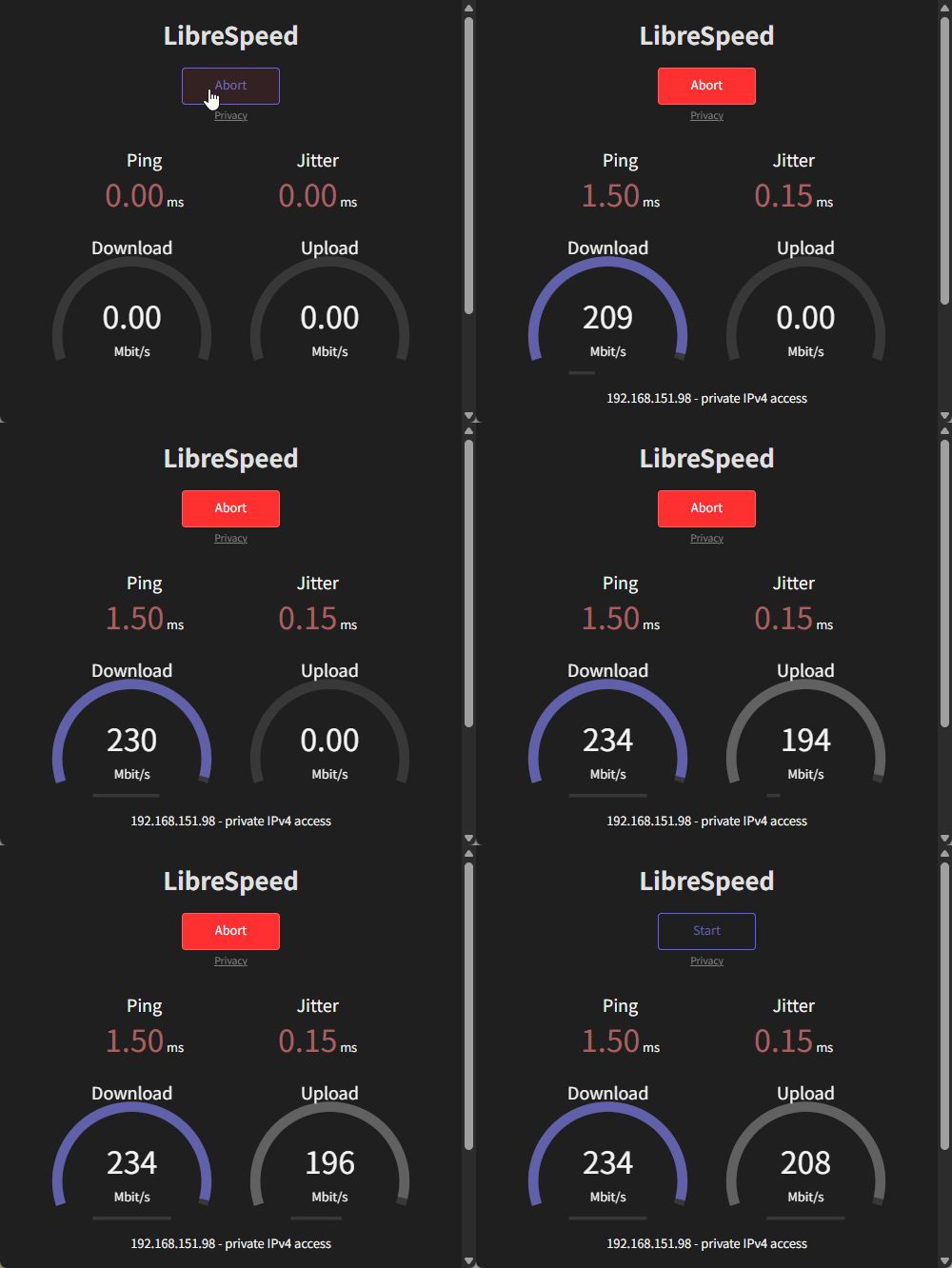
このように、LibreSpeedを入れたパソコンに接続してネット速度テストをすることができます。
サーバー(パソコン)要件
そして、サーバー(パソコン)要件は以下の通りです。
- Apache2を搭載した適度に高速なWebサーバー(NginxやIIS等)
- PHP 5.4以降
- どちらでも:テスト結果を保存するための MariaDB または MySQL データベース
- 高速なインターネット接続(1Gbps以上出るLANケーブルとかで良い)
よって、一般的なWebサーバーが動けば問題ないです。
今回構築する環境

そして、今回実際に構築してみる環境はこの図のようになります。
- OS:Windows(XAMPP)、Ubuntu24.0 LTS(WSL)
- Webサーバー:Apache
初めに、Wi-FiとLANケーブルを繋いだパソコンにLibreSpeedを入れます。
そして、スマホ等をWi-Fiに接続してからパソコンに接続し、スピードテストを実施する。
また、OSはUbuntu24.04 LTS(WSL)とWIndows(XAMPP)を使用したいと思います。
加えて、WebサーバーはApacheを使用したいと思います。
パソコンとWi-Fiとスマホさえ持っていれば、誰でもできますね!
では早速、やっていきましょう
Windowsで構築する方法
XAMPP(Webサーバー)インストール

最初に、XAMPPのインストール方法については、上の記事で紹介していますのでそちらをご覧ください。
LibreSpeedダウンロード

次に、LibreSpeedをダウンロードしていきます。
最初に、上のリンクを開いて、一番上の(Latest(最新))のバージョンの「Assets」にある「Source code(zip)」をクリックしてダウンロードしてください。
そして、適当な場所にそのZIPファイルを解凍してください。
※今回の場合はC:\LibreSpeed\とします

次に、XAMPPで「Apache」の「Config」をクリックし、「httpd.conf」を開いてください。

開いたら、「Ctrl」+「F」で検索を開いて「documentRoot」を探してください。
DocumentRoot "ZIPファイルを解凍したフォルダのパス"
例:DocumentRoot "C:/LibreSpeed/"
※アクセスしたときにどこから送信するか<Directory "ZIPファイルを解凍したフォルダのパス">
例: <Directory "C:/LibreSpeed/">
※ディレクトリのアクセス権限そして、このように書き換えて保存してください。

そして、このように「Start」をクリックして、Apacheが起動したら成功です。
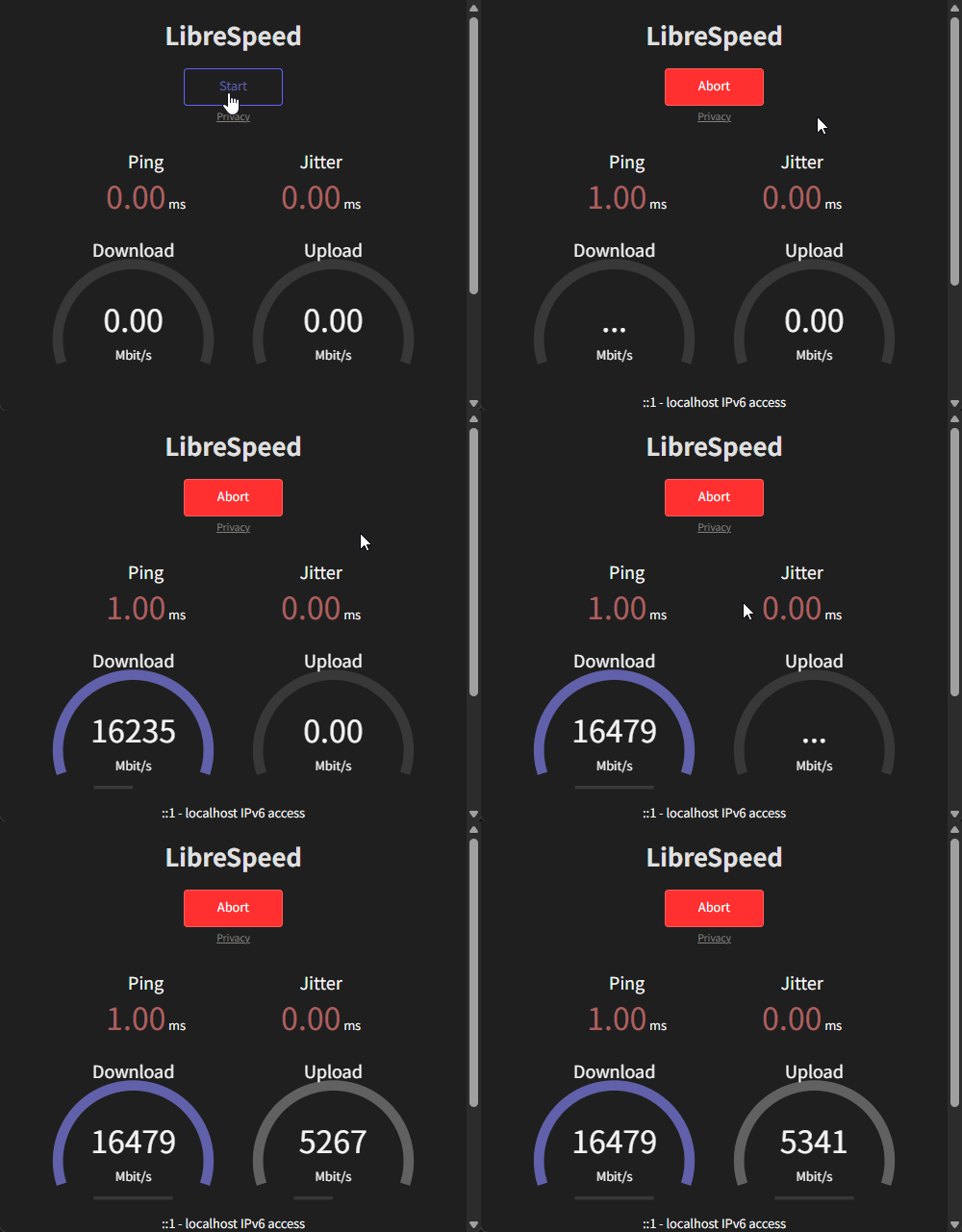
また、実際にhttp://localhostにアクセスしてみると、上の画像のようになると思います。
このように、普通ではあまり見ることができない速度が出ていれば大丈夫です。
ローカルとはいえ、16Gbps出るのは凄いですね(笑)
私も初めて試したときは驚きましたΣ(゜ω゜)ビクゥ
他の端末から開いてみる
パソコンのIPアドレスを調べる
最初に、ほかの端末で開くためにはパソコンのIPアドレスを知る必要があります。
IPアドレスは、住所みたいなものです
なので、コマンドプロンプトを開いて以下のコマンドを実行してください。
ipconfig
このコマンドを実行すると上の画像のように出力されると思います。
そして、「IPv4アドレス」と書かれている右側の「000.000.000.00」がIPアドレスです。
実際に開いてみる

実際に、先ほど調べたIPアドレスをブラウザのアドレスバーに入力して、このように開いたら成功です。
Ubuntuで構築する方法
ソフトウェアのパッケージリストの更新

初めに、ソフトウェアのパッケージリストの更新をしておきましょう。
次のコマンドで更新できます。
sudo apt update && sudo apt upgradeそして、途中で「Yes/No」を聞かれると思うので、Yと入力してください。
何かを入れるときは、このコマンドを実行して最新状態にしておきましょう!
LibreSpeedのダウンロード

sudo git clone https://github.com/librespeed/speedtest.git次に、LibreSpeedをダウンロードするので、上のコマンドを入力してダウンロードしてください。
Apache2とphp等のインストール

そして、LibreSpeedを動かす為にはWebサーバーも必要なので、Apache2とphp等をインストールします。
sudo apt install apache2 php php-mbstring php-json上のコマンドを入力してインストールしましょう。また、途中で出てくる[Y/n]はYと入力してください。
LibreSpeedの権限と配置の変更

sudo mv speedtest /var/www/html/
sudo chown -R www-data:www-data /var/www/html/speedtest次に、Apatch2のドキュメントルートにLibreSpeedを移動して、アクセスできるように権限を変更する必要があるので、上のコマンドを実行してください。
よって、http://ipアドレス/speedtest/で開くようになりました。
他の端末から開いてみる
IPアドレスを確認する
最初に、ほかの端末で開くためにはパソコンのIPアドレスを知る必要があります。
IPアドレスは、住所みたいなものです

ip a このコマンドを実行すると上の画像のように出力されると思います。
そして、「IPv4アドレス」と書かれている右側の「000.000.000.00」がIPアドレスです。
実際に開いてみる
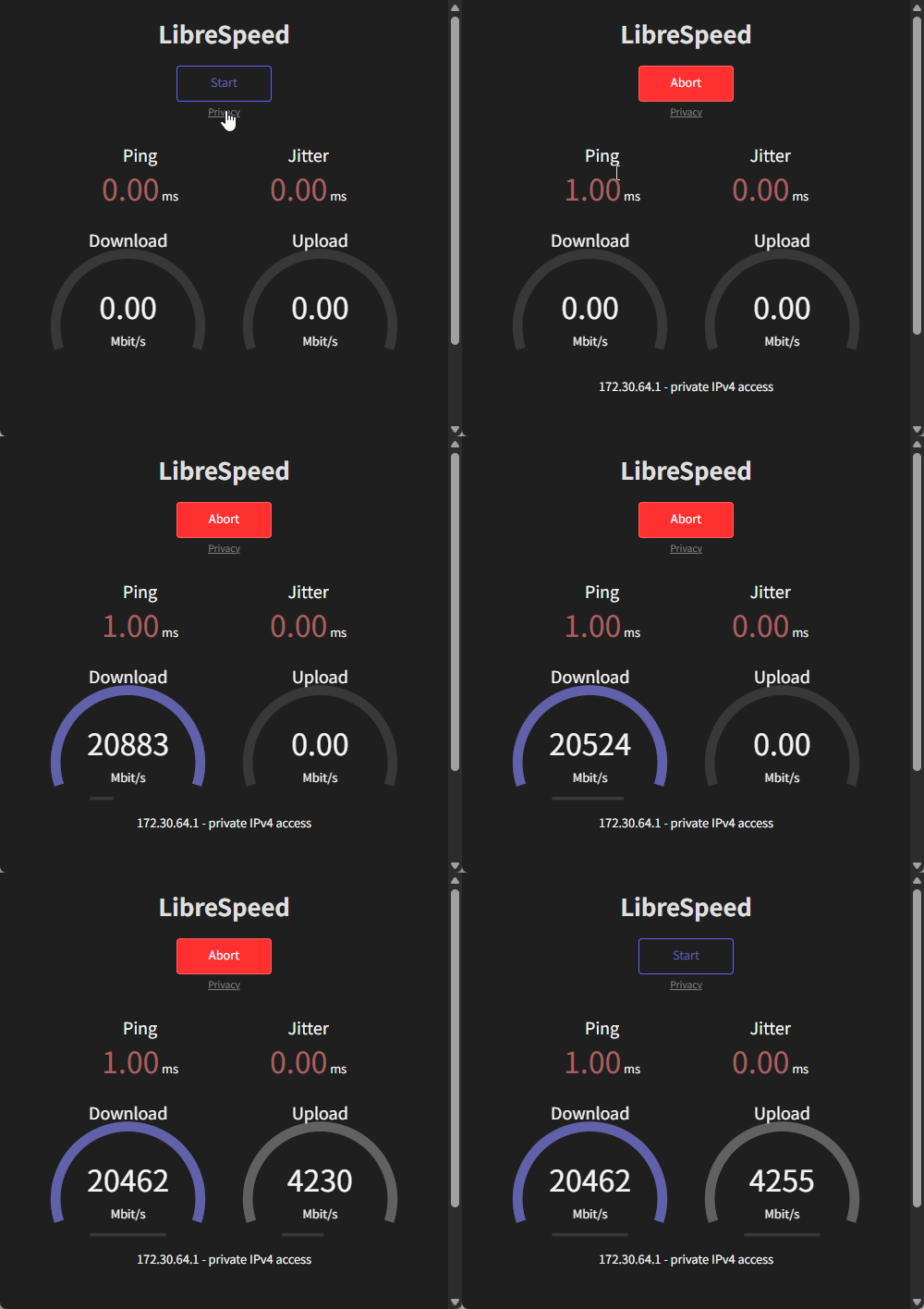
次に、別の端末からブラウザを開き、アドレスバーに「IPアドレス/speedtest/」と入力して開いてください。そして、このように開ければ成功です。
まとめ
今回は、LibreSpeedを使ってローカル環境にスピードテストを構築する方法を紹介しました!
- インターネット回線のボトルネックに左右されず、Wi-FiやLANの本当の速度が測れる
- SpeedtestやFast.comのようなツールを自宅内だけで使える
- Windows(XAMPP)でも、Ubuntu(Apache)でも構築可能
- 必要なのはパソコン・Wi-Fi・LANケーブルだけ!
実際に構築してみると分かりますが、ローカル環境で測定すると数Gbps〜十数Gbpsという、とんでもない速度が出ることがあります。
普段のネット回線より何倍も速いので、初めて見ると驚きますよね(笑)
また、Wi-Fiルーターを買い替えたとき、LANケーブルを替えたとき、家の中のネットワークが遅いと感じたときなど、
LibreSpeedがあると「本当に遅いのはどこか?」を自分でチェックできるようになります。
今回できるようになったこと
| できること | 内容 |
|---|---|
| ローカル環境で速度測定 | インターネットを経由しない純粋なLAN速度が測れる |
| スマホ・PCなど複数端末からアクセス | 家族のスマホやPCの速度もチェック可能 |
| Windows / Ubuntu 両対応 | XAMPPでもApacheでも動かせる |
最後に
「回線速度が遅いのはWi-Fiのせいなのか?回線のせいなのか?」
これを自分で確かめられるのはめちゃくちゃ便利です。
そして、LibreSpeedはとても軽く、設定も簡単なので、
ネットワークに詳しくない人でも気軽に試せます。
なので、ぜひ皆さんも自分の家のWi-FiやLANの実力を測ってみてくださいね!
もしも、うまく動かなかったり、他の機能(ログ保存 / HTTPS化 / 外部公開)が気になる人は、
コメントなどいただければ解説します。
最後までご覧いただき有難うございました!
是非ご指摘や感想などあればコメントをしてくれると幸いです!
この記事を書いた人

このサイトの管理人のpkkiです。マインクラフトサーバーやWebサーバー等を運用しています。パソコン歴は8年程度で、サーバー運用歴は5年程度です。何かあればいつでもお問い合わせください。早ければ当日返信します。

【2025年版】DiscordでLLMによるスパム対策BOTを作る方法
schedule 2025年12月18日
【2025年版】AndroidでLinuxを動かす2つの方法を解説(Termux&Linuxターミナル)
schedule 2025年11月5日
【初心者向け】Cloudflare Tunnelで自宅サーバーを公開する方法!
schedule 2025年10月30日
【完全無料】最強の動画圧縮ソフト「HandBrake」!GPU対応で高画質エンコードも可能!
schedule 2025年10月9日
【マイクラJAVA版】Tailscale+VPSで安全にサーバーを公開する方法
schedule 2025年11月28日
【ポート開放不要】Tailscaleで外から家のNAS等に接続する方法!
schedule 2025年11月30日