【Node.js入門②】npmとpackage.jsonの仕組みを理解しよう!!(初心者向け)
schedule 2025年10月27日 update 2025年10月27日
どうも皆さんこんにちは!pkkiです
今回は、「Node.js入門その2」ということで、npmとpackage.jsonの仕組みを初心者向けに丁寧に画像付きで解説したいと思います。
また、前回は「【Node.js入門】最短5分!初心者向けインストール&Hello World」という記事も書いたので、是非そちらもご覧ください。
そして、今回のこの範囲は基礎中の基礎で重要です。
なので、次回のExpress導入に向けて、最後までしっかりと読みましょう!
npmって聞いたことあるけど難しそうですね…
それが、案外使ってみると「こんなん余裕やん」と思います!
ですので、是非この記事を読んで実際に使っていきましょう!
npmとは?

初めに、npmについて解説していきます。
npmとは、「Node Package Manager」の略で、Node.jsの標準パッケージの管理するツールです。
よって、webアプリ開発等において便利なパッケージをそのプロジェクトにインストールして使用することができます。
パッケージとは?
Node.jsの「パッケージ」とは、特定の機能を実現するために作られたJavaScriptの部品のまとまりのことです。
たとえば「日付を扱う」「ファイルを読み書きする」「Webサーバーを動かす」などの便利な機能を、他の人が作ったパッケージとして公開された物を使うことができます。
つまり、パッケージ=すぐ使える便利な機能のセットです。
npmでできること
- パッケージの検索
- パッケージのインストール・アンインストール
- パッケージのバージョン管理
- プロジェクト依存関係の自動解決
- プライベートパッケージの管理
- 開発したパッケージの公開
- package.jsonファイルの作成&更新
このように、npmはただ、「パッケージを管理するシステム」なのです。
なるほど!1から作ったら複雑になるコードなどを、npmで他の人が作ったパッケージをインストールすることによって、簡単に作れるのですね!
はい、そういう理解で大丈夫です!!
頻繁に使うコマンド一覧
初期設定
npm initこのコマンドで初期設定をしてpackage.jsonが生成されます。
また、今回はこのpackage.jsonについて詳しく解説します。
パッケージのインストール
#すべてpackage.jsonのdependenciesに書き込まれる

npm install パッケージ名[@バージョン]
npm i パッケージ名[@バージョン]
npm add パッケージ名[@バージョン]
#例:
npm install expressそして、パッケージインストールのコマンドは同じ意味のコマンドが3つあります。また、以下はオプションです。
#グローバルにインストールする場合

npm install -g パッケージ名[@バージョン]#package.jsonのdependenciesに書き込みをする場合(npm v5以降はデフォルトにより不要)
npm install パッケージ名 --save#package.jsonのoptionalDependenciesとして記録されます。
#また、プロジェクトに必須ではないが、オプションとして、依存関係にあることを示すために使用される。
npm install パッケージ --save-optional#package.jsonのdevDependenciesとして記録されます。
#どうやら、git cloneをしてnpm install --productionとしたときに、devDependenciesはインストールされないようです。あまり使いません
npm install パッケージ名 --save-devこのように、色々なインストールコマンドがあります。
しかし、基本的に「npm i パッケージ名[@バージョン]」でOKです。
インストール済みパッケージ情報の表示
#※[-g]はグローバル
npm list [-g]
npm ls [-g]
npm la [-g]
npm ll [-g]また、インストール済みパッケージ情報の表示もこのように複数の同じコマンドが存在します。
パッケージのアップデート
#※[-g]はグローバル
npm update [パッケージ名] [-g]そして、パッケージのアップデートは上のコマンドで可能です。
また、npm updateだけは「package.json」に記述されたパッケージすべてがアップデートされます。
パッケージのアンインストール
#※[-g]はグローバル
npm uninstall パッケージ名 [-g]
npm un パッケージ名 [-g]
npm unlink パッケージ名 [-g]
npm rm パッケージ名 [-g]
npm r パッケージ名 [-g]続いて、アンインストールはこのようにまた複数の同じコマンドが存在します。
npm uninstall --save
npm uninstall --save-optional
npm uninstall --save-devそして、package.jsonに反映させるためには上のコマンドを実行します。
基本的にこれらのコマンドを覚えておけば、「npm」のコマンドはほぼ問題ないでしょう。
ここで、npmのコマンドについて紹介してくれるのは検索の手間が省けますね!
有難いです!
ということで、次にpackage.jsonについて解説します!
package.jsonとは?

package.jsonは「npmを使っていると自然に生成される設定ファイル」のことです。
また、その内容は「プロジェクトの基本情報」や「依存パッケージ(dependencies)」などです。
{
  "name": "blog-example",
  "version": "1.0.0",
  "description": "blog-example",
  "license": "ISC",
  "author": "pkki",
  "type": "commonjs",
  "main": "index.js",
  "scripts": {
    "test": "echo \"Error: no test specified\" && exit 1"
  },
  "dependencies": {
    "express": "^5.1.0"
  }
}
次に、実際の例を見ながら1行ずつ説明していきます。
| 名前 | 説明 |
| name | プロジェクト名 |
| version | プロジェクトのバージョン |
| description | プロジェクトの説明 |
| license | プロジェクトのMITやISC等のソースコードの利用・変更・再配布に関するルールを定めたもの |
| author | プロジェクトの著者 |
| type | JSランタイム(CommonJSやES modules等) |
| main | メインのjsファイル |
| scripts | ショートカット |
| dependencies | 依存パッケージ |
ざっくりと説明すると、このような感じとなっています。
また、説明不足なところだけ今から解説していきます。
type
typeは、何の「JSランタイム」を使うかの設定です。
そして、「CommonJS」のほかにも「ES Modules」というものがあり、これはNode.jsだけでなくウェブブラウザもサポートしており、並列処理可能でトップレベルのawaitを使用することができます。
そして、色々私が調べた感じでは、これからは利点が大きい「ES Modules」が主流となっていくそうです。
scripts
npm run ショートカット名scriptsは、ショートカットを設定できる設定です。そして、そのショートカットは上のコードで実行できます。
例えば、ショートカットでnpm run server & npm run watchを設定したいとします。
"scripts": {
    "foo": "npm run server & npm run watch"
  },
// npm run foo で npm run server & npm run watchが実行できる!
// TIP:
// & :並列処理
// &&:前のコマンドが成功したら次を実行
// ||:前のコマンドが失敗したら次を実行このように、設定することができます。
なるほど!これを使いこなせば、いちいち長い文字を打たなくてもいいですね!
そうなんですよ!地味に便利なので覚えておきましょう!
では、早速package.jsonを作ってみましょう!
package.jsonを作ってみよう!
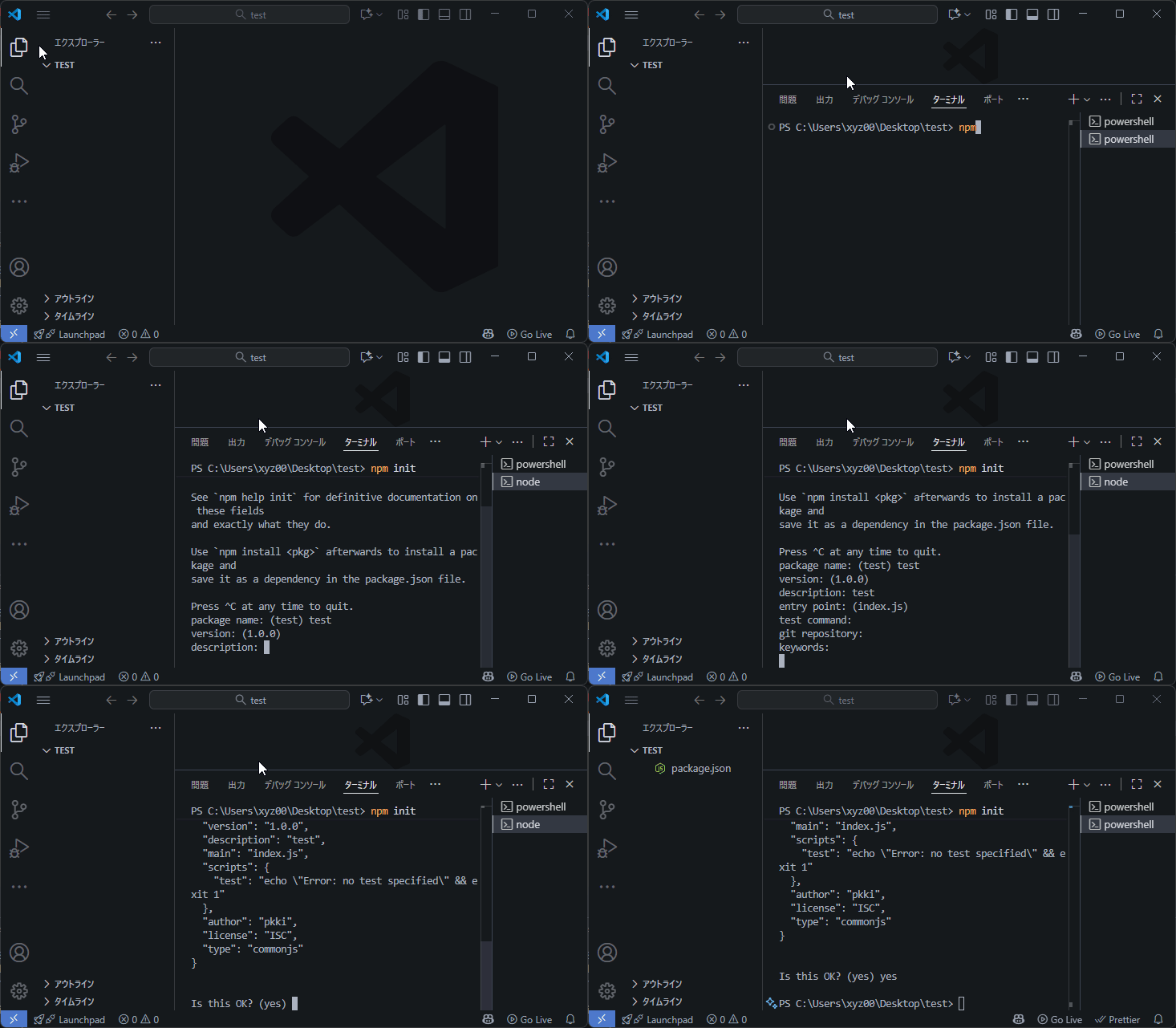
npm init初めに、VSCode等でターミナルを開いて上のコマンドを実行してください。
「 Set-ExecutionPolicy RemoteSigned」を実行し、実行ポリシーを変更してください。

npm initを実行すると、次のような10個の質問が表示されます。
それぞれの意味と入力例を見ていきましょう。
質問
① package name
→ プロジェクト名を入力します。
例:my-node-app
② version
→ プロジェクトのバージョンです。基本は 1.0.0 のままでOK。
③ entry point
→ メインのJavaScriptファイル名を指定します。
例:index.js(そのままで問題ありません)
④ test command
→ npm run test で実行するテストコマンドを指定します。
使わない場合は空のままでOK。
⑤ git repository
→ GitHubなどにリポジトリがある場合、そのURLを入力します。
使わないなら空のままでOK。
⑥ keywords
→ 検索用のキーワードを入力します。空でもOK。
⑦ author
→ 作者名を入力します(自分の名前やニックネーム)。
⑧ license
→ ライセンスを指定します。特に指定がなければ ISC のままでOK。
⑨ type
→ モジュールの種類です。基本は commonjs のままでOK。
⑩ Is this OK? (yes)
→ 最後に内容の確認が表示されるので、問題なければそのまま Enter。
よって、これで package.json の初期設定が完了です!
詳細は「package.jsonとは?」で説明してます!
また、npm init -yで実行すると質問なしで自動生成されます。
まとめ
今回は、Node.js入門その2として npmとpackage.jsonの仕組み を解説しました。
ポイントを振り返ると次の通りです。
- npmとは?
Node.js用のパッケージ管理ツールで、便利な機能を簡単にプロジェクトに追加できる。 - パッケージの使い方
- インストール:
npm i パッケージ名[@バージョン] - アップデート:
npm update - アンインストール:
npm uninstall パッケージ名
基本はこれだけ覚えておけばOK。
- インストール:
- package.jsonとは?
プロジェクトの情報や依存パッケージを管理する設定ファイルで、npmを使うと自動で生成される。 - 重要な項目の意味
name:プロジェクト名version:バージョンmain:メインのJSファイルdependencies:依存パッケージscripts:よく使うコマンドのショートカットtype:JSランタイムの種類(CommonJS / ES Modules)
- 実際に作ってみる
npm initを使えば、10個の質問に答えるだけで簡単にpackage.jsonを作成可能。npm init -yなら質問なしで自動生成もできる。
💡 ポイント
npmとpackage.jsonを理解すると、他の人が作った便利な機能を簡単に取り入れられ、Webアプリ開発がぐっとスムーズになります。
今回学んだ基礎知識は、次回の Expressを使ったサーバー開発 で必要ですので、覚えておきましょう!
ぜひ、この記事を参考に 実際に手を動かしてnpmとpackage.jsonを使ってみてください!
次回は、いよいよ Expressで簡単なサーバーを立ち上げます!
最後までご覧いただきありがとうございました!
質問やご指摘等があれば、コメント欄に書いてくれると幸いです!
この記事を書いた人

このサイトの管理人のpkkiです。マインクラフトサーバーやWebサーバー等を運用しています。パソコン歴は8年程度で、サーバー運用歴は5年程度です。何かあればいつでもお問い合わせください。早ければ当日返信します。

【完全無料】Windows画面録画ソフト3選【使い方も徹底解説】
schedule 2025年10月20日
【2025年版】MSI AfterburnerでFPSを表示する設定方法を解説!
schedule 2025年11月7日
【2025年版】AndroidでLinuxを動かす2つの方法を解説(Termux&Linuxターミナル)
schedule 2025年11月5日
【2025年版】UptimeRobotの使い方と設定方法
schedule 2025年11月17日
USB Wi-Fi子機の実力検証|速度・安定性・PCIeとの違いを詳しく解説
schedule 2025年10月19日
【徹底レビュー】PCIe Wi-Fiカードで高速&安定通信!取り付けからトラブルまで解説
schedule 2025年10月18日