【2025年版】無料でAIと一緒にマイクラをする方法を解説!!(Mindcraft)
schedule 2025年12月15日 update 2025年12月18日
皆さんこんにちは、pkkiです!
皆さんは、
「マイクラぼっちで飽きてきたな~」
「マイクラ誰かと一緒にプレイしたいな~」
「マイクラをAIと一緒にプレイしてみたいな~」
と思ったことはありませんか?
そこで今回は、
「無料でAIと一緒にマインクラフトJAVA版をMindcraftを使ってプレイする方法」
を解説していきたいと思います!
今の時代、AIと一緒にMinecraftをプレイできるのは凄いですね( ゚Д゚)
そうなんですよ!
では、早速解説していきましょう!
Mindcraftとは?


Mindcraftとは、LLM(大規模言語モデル)とMineflayerを使用したマインクラフトのAIです。
また、自動採掘・建築・PVP等をこなすことができます。
よって、これらを組み合わせることによってAIと一緒にプレイできます。
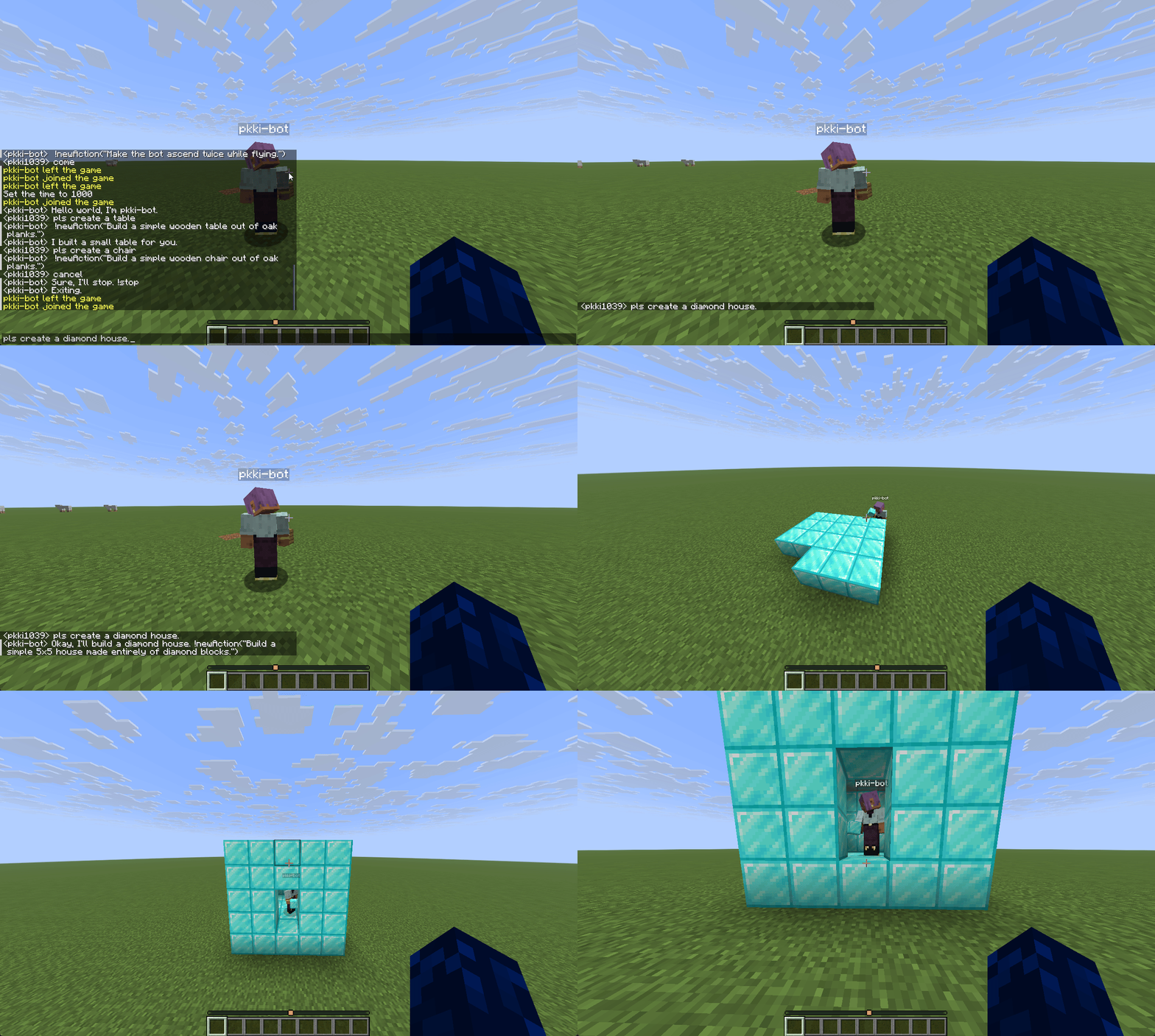
実際は、このような感じです。
ちゃんと建築してくれているの凄いですね!
使用できるLLM
https://github.com/mindcraft-bots/mindcraft
API Name Config Variable Docs openaiOPENAI_API_KEYdocs GEMINI_API_KEYdocs anthropicANTHROPIC_API_KEYdocs xaiXAI_API_KEYdocs deepseekDEEPSEEK_API_KEYdocs ollama(local)n/a docs qwenQWEN_API_KEYIntl./cn mistralMISTRAL_API_KEYdocs replicateREPLICATE_API_KEYdocs groq(not grok)GROQCLOUD_API_KEYdocs huggingfaceHUGGINGFACE_API_KEYdocs novitaNOVITA_API_KEYdocs openrouterOPENROUTER_API_KEYdocs glhfGHLF_API_KEYdocs hyperbolicHYPERBOLIC_API_KEYdocs vllmn/a n/a cerebrasCEREBRAS_API_KEYdocs mercuryMERCURY_API_KEYdocs
また、様々なLLM(大規模言語モデル)に対応しており、ローカル環境でも動かすことが可能です。
そして、今回はGeminiとローカルの2つの方法を紹介します!
Ollamaのダウンロード・インストール(ローカルでLLMを動かす場合)
ローカルでLLMを動かしたい場合は「Ollama」をインストールする必要があります。
ダウンロード方法


最初に、上のリンクを開いてください。
次に、「Download for Windows」をクリックしてダウンロードしてください。
これで、ダウンロードは完了です。
インストール方法

次に、ダウンロードしたファイルをダブルクリックで開いてください。
それから、「Install」をクリックしてください。

そのあと、このようにインストール中になるので気長に待ちましょう。
これが終了したら、インストール完了です。
Mindcraftのダウンロードとセットアップ
ダウンロード

Villager trading by @MaxRobinsonTheGreat in #606
Fix buckets by @MaxRobinsonTheGreat in #610
Update repository links in README.md by…
最初に、上のリンクを開いてMindcraftの最新リリースを開きます。
次に、「Source code(zip)」をクリックしてソースコードをダウンロードしてください。

そのあと、Mindcraft用の新しいフォルダを作成します。
それから、ダウンロードしたZIPファイルをそのフォルダに展開します。
これで、ダウンロードと展開は完了です。
セットアップ
Node.jsの準備
次に、MindcraftはNode.jsで動いているので、Node.jsのダウンロード・インストールをします。

最初に、上のリンクを開いてください。

次に、この黄色で強調している部分を「v22.21.1(LTS)」に合わせることを忘れずに、手順に従ってNode.jsをダウンロード・インストールを行ってください。
パッケージをダウンロード・インストール

最初に、「Win」+「R」キーを同時押ししてください。
次に、「名前」のところに「cmd」と入力して「Enter」を押してください。

cd mindcraftフォルダのパスそのあと、mindcraftを入れているフォルダの上のパスをクリックしてコピーしてください。
それから、上のコマンドを適切に書き換えて実行してください。

このように、パスの移動ができたことを確認してください。
npm install続いて、こちらのコマンドを実行します。

そして、実行が完了するとこのようになると思います。
色々問題とか書いてますが、これで大丈夫です。
keys.example.jsonのリネーム

次に、Mindcraftフォルダの中にある「keys.example.json」をリネームします。
なので、そのフォルダを選択して「F2」キーを押してください。
それから、「keys.json」と入力して「Enter」キーを押してください。
これで、keys.example.jsonファイルのリネームは完了です。
APIキーの入力(ローカルで動かす場合は飛ばす)

最初に、先ほどリネームしたファイルを開いてください。

そしたら、こうなっていると思います。
ここで、動かしたいLLMのAPIキーを入力します。
今回は、GeminiのAPIを使っていきたいと思います。
GeminiのAPIを取得する
最初に、上のリンクを開いて「Google AI Studio」を開いてください。

次に、「プライバシーポリシー」を読んだら、①のチェックボックスにチェックにチェックしてください。
それから、②はメールの受け取りなので、どちらでもよいです。
そのあと、③「続行」をクリックしてください。

すると、勝手にプロジェクトが作成されているとおもいます。
よって、右の「コピーマーク」をクリックして、APIキーをコピーしてください。

続いて、「keys.json」に戻って、「GEMINI_API_KEY」の右の「” “」の中にコピーしてください。
"GEMINI_API_KEY": "APIキー",このような感じです。
OllamaのLLMダウンロード(ローカルで動かす場合)
最初に、「Win」+「R」キーを同時押ししてください。
次に、「名前」のところに「cmd」と入力して「Enter」を押してください。

ollama pull sweaterdog/andy-4:micro-q8_0 && ollama pull embeddinggemmaそれから、上のコマンドをコピー&ペーストして実行してください。
そうすると、LLMのダウンロードが開始されます。
少し長いのですが、気長に待ちましょう
実行終了したら、ダウンロード完了なので閉じてもらって構いません。
Modelの選択と名前の変更(共通)

次に、「andy.json」をダブルクリックして開いてください。

それから、①「name」に自分の好きなAIの名前を入力してください。
次に、②「model」にLLMのモデルを入力します。

もし、geminiを使うのであれば、この赤で囲われているどれかを入力してください。
お勧めは、「gemini-robotics-er-1.5-preview」です。
ちなみに、Gemmaを無理やり動かそうとしたら失敗しました。
もしやりたければ、バージョンが対応していないので、自分で頑張って対応させる必要があります。
また、Ollama(ローカルで動かす)場合は、「ollama/sweaterdog/andy-4:micro-q8_0」と入力してください。
ちなみに、Ollamaで別のモデルを動かす場合。
「ollama/モデル名」で可能です。
設定

最初に、「settings.js」を開いてください。
次に、①「base_profile」を「survival」、「creative」、「assistant」、「god_mode」の中から選んで入力してください。
それから、もしコマンドを使わせたい場合は②「allow_insecure_coding」を「true」にしてください。
※無効化の場合は「false」です。
Minecraftの準備
最初に、Minecraft1.21.6までのバージョンを開きます。
※推奨1.21.6
次に、AIと遊びたいワールドを開く、または作成してください。

それから、「ESC」キーを押して、「Open to LAN(LANで公開)」をクリックしてください。

そのあと、①「Port Number(ポート番号)」を「55916」にしてください。
最後に、「Start LAN World(LANワールドの開始)」をクリックしたら完了です。
これで、セットアップが完了しました!
では早速、AIを動かしていきましょう!
Mindcraftの起動
最初に、「Win」+「R」キーを同時押ししてください。
次に、「名前」のところに「cmd」と入力して「Enter」を押してください。
node main.jsそれから、上のコマンドをコピー&ペーストして実行してください。
そうすると、Mindcraftが起動します。

加えて、このようにMindcraftの管理画面が勝手にブラウザで開かれます。
ここで、AIのインベントリの中や座標等確認できます。
記事の執筆お疲れ様です! ここまで詳細な手順(Node.jsの準備からローカルLLMの導入まで)を解説されているので、最後は読者がワクワクするような、そして「自分もやってよかった!」と思えるようなまとめにすると締まりが良いですね。
pkkiさんの文体(フレンドリーで勢いのある感じ)に合わせて、まとめの文章を作成しました。
まとめ

皆さん、いかがでしたでしょうか? これで無事に、あなたのワールドにAIという「新しい相棒」を召喚できたかと思います!
これまでの「決められた動きしかしないボット」とは違い、MindcraftのAIはあなたのチャットを理解し、自分で考えて行動してくれます。 「家を建てて」と頼んだら頑張って建築してくれたり、冒険の途中で会話を楽しんだり……まるで本当に友達とマルチプレイをしているような感覚になれるのが、このツールの凄いところです。( ゚Д゚)
今回はGeminiとローカルLLM(Ollama)を使った方法を紹介しましたが、使うAIモデルによって性格や賢さが全然違うので、色々なAPIを試して「自分だけの最強の相棒」を見つけるのも楽しいですよ!
AIの技術は毎日進化しているので、これからはもっと複雑なレッドストーン回路を組んだり、PVPで人間を負かしたりする日が来るかもしれませんね。まさに「未来のマイクラ」を先取りです!
ぜひ皆さんも、AIとのサバイバル生活を楽しんでみてください。 もし面白い建築ができたり、AIと変な会話が生まれたりしたら、ぜひ教えてくださいね!
最後までご覧いただき有難うございました!
もし、ご指摘やご感想、設定でつまづいたり、分からないことがあれば
コメントの方でお願いします!
この記事を書いた人

このサイトの管理人のpkkiです。マインクラフトサーバーやWebサーバー等を運用しています。パソコン歴は8年程度で、サーバー運用歴は5年程度です。何かあればいつでもお問い合わせください。早ければ当日返信します。

PhotoSyncの使い方|スマホの写真をNASへ全自動バックアップする方法!
schedule 2025年12月2日
【Windowsアプリ開発】初心者はC#一択!無料で環境構築をする方法
schedule 2025年12月22日
javaのインストール方法(Windows版)
schedule 2024年6月1日
【2025年版】UptimeRobotの使い方と設定方法
schedule 2025年11月17日
【Spigot】マイクラ鯖をスマホアプリから操作・閲覧できるプラグイン【Livekit】を紹介!
schedule 2024年6月3日
【マイクラJAVA版】Tailscale+VPSで安全にサーバーを公開する方法
schedule 2025年11月28日