【超簡単】Radmin VPNでマイクラJava版をマルチプレイする方法
schedule 2025年11月23日 update 2025年11月23日
皆さんこんにちは、pkkiです!
皆さんは、
「MinecraftJava版で友達と一緒に簡単に遊ぶ方法ないかなー?」
「ポート解放せずにマイクラJava版を誰かと一緒にプレイしたいなー?」
「無料ソフトで低遅延でマイクラJava版マルチをしたいな~」
など思ったことはありませんか?
今回はそこで、
Radmin VPNを使って、マインクラフト(マイクラ)Java版をマルチプレイする方法
を紹介します!
ポート解放できずにマイクラJAVA版で友達とマルチプレイできなくて困ってたんですよ!
今回の方法では、数分で友達とマルチプレイすることができます。
しかも、完全無料で遅延もP2P技術でポート開放と変わらないぐらいの速度です!
ぜひ最後までご覧ください!
では、早速やっていきましょう!
Radmin VPNとは?

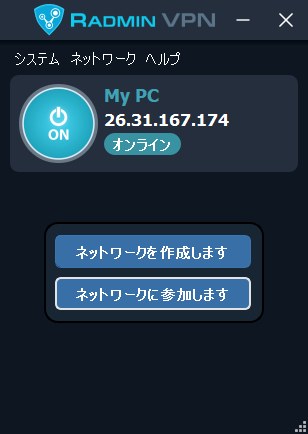
Radmin VPN(ラドミンVPN)とは、誰でも無料で使える仮想LAN(VPN)ソフトです。
インターネット上に「仮想のネットワーク」を作り、まるで同じ家のLANに接続しているかのようにPC同士をつなぐことができます。
特にゲーム用途では有名で、ポート開放をしなくても、離れた友達とLANマルチプレイができるのが大きな魅力となっています。
Radmin VPNの特徴
完全無料で利用できる

また、Radmin VPNは完全無料のソフトウェアです。
よって、広告や有料機能などもありません!
完全無料っていうのが凄いですね!
また、実際に使ってみたところ
遅延も少なく、何の問題も無く使えたので、
完全無料でも何の問題も無かったです!
それも凄いですね!
実は、遅延が少ないのは、Radmin VPNの仕組みが関係しています!
その仕組みについて、あとで解説したいと思います。
ポート開放が要らない
そして、Radmin VPNはポート開放要らずでマルチプレイが可能になります!
通常、MinecraftJava版でマルチプレイするには25565のポートをルータなどの設定を触って開放する必要があります。
しかし、Radmin VPNではソフトウェアをインストールするだけで簡単にできてしまいます!
無限にネットワークに参加できる
続いて、Radmin VPNは無限にクライアント(プレイヤー)が参加可能です!
完全無料なのに何故そこまで参加できるんですか?
実は、これもまたRadmin VPNの仕組みが関係しています。
凄い仕組みですね( ゚Д゚)
Radmin VPNの仕組み(P2P)
では、Radmin VPNは完全無料でどうやって低遅延のVPNを提供しているのでしょうか?
それは、このP2P(Peer-to-peer)という仕組みにあります。

P2P(Peer-to-peer)とは、サーバーを介さず、クライアント同士が直接データをやり取りする通信方式のことです。
しかし、接続の調整や認証等はRadmin VPNのサーバーが担っています。
実際のデータ転送等はクライアント同士がやっている感じですね。
でも、直接通信ってポート開放しないと無理なんじゃないの?
そうなんです!
なので、それを実現するためにNAT越えをする必要があります。
NATとは?(ざっくり)
大体のルーターには「NAT」という機能があります。
これは…
- 複数の機器(PC・スマホ)が
- 1つのグローバルIPアドレスを共有するための仕組み
なんですが、このNATは外からのアクセスを基本的にブロックするので、
普通はポート開放しないと外部から接続できません。
マイクラのマルチプレイでポート開放が必要になるのは、このためです。
NAT越えとは?
本来つながらないはずの “ルーター越し” のPC同士が
特別な方法を使って直接通信できるようにする技術
のことです。
どうやってNAT越えしてるの?(超ざっくり版)
Radmin VPNのサーバーが仲介するんです。
まず、あなたと友達のPCは、
Radmin VPNの仲介サーバーに「今ここにいるよ!」と登録します。
サーバーは2人の接続状態を見て、
「この2人は直接つなげる!」と判断すると、
→ ルーターに対して 穴を開けても大丈夫なタイミング を作り
→ PC同士が直接つながれるよう手助けします
これを ホールパンチング(UDP Hole Punching) といいます。
UDPホールパンチングとは?
難しく聞こえるかもしれませんが仕組みは簡単。
- あなたのPC → ルーターへ「外に通信したいよ〜」と送る
- 友達のPC → 同じように送る
- それをRadminのサーバーが調整して
- 互いのルーターが「この通信は許可してもいいか」と判断する
- 結果、お互いのルーターが通信を通す状態になる
つまり、ポート開放しなくてもPC同士が直接通信できる状態になるわけです。
例えば、このブログのデータが欲しいとpkkiサーバーにリクエストを送信するとします。
「データが欲しい」こうリクエストしたので、pkkiサーバーからのデータを当然受け取らなければいけません。
※外からのアクセスはポート開放をしないと基本ブロックされる。
なので、ルーターは「pkkiサーバーだけ受信を許可する」という事をします。
これを利用しているのです。
なので、双方がお互いにデータを同時に送信します。
そうすると、お互いリクエストを受信するため、ルータがその受信を許可するのです。
ちなみに「ポート開放」は、受信をどこからでも受け取る状態にするという事です。
なるほど、送信したときに受信をしなければならない。
この仕組みを利用しているのですね!
仕組みを理解したところで、早速Radmin VPNをインストール・使用していきましょう!
Radmin VPNのダウンロードとインストール

最初に、上のリンクを開いて「無料ダウンロード」をクリックしてください。

次に、ダウンロードしたファイルを開いてください。

最後に、インストーラーが開くので、指示に従ってインストールしてください。
Radmin VPNの設定方法
Radmin VPNの設定に関しては、友達側・ホスト側分けてますが、逆でも問題ありません。
(しかし、基本的にはホスト側が作った方が良い)
ホストする側(マルチプレイしたいワールドが入ったパソコン側)

最初に、Radmin VPNを開いて、「ネットワークを作成します」をクリックします。

次に、①「ネットワーク名」に好きな名前を入力します。
そして、②「パスワード」「パスワードを確認してください」に、パスワードを入力します。
※これは友達が入るためのパスワードなので、普段使っているパスワードを使用しないでください。
それから、③「作成」をクリックします。

ちなみに、友達が参加するとこのようになります。
参加側(友達側)

最初に、Radmin VPNを開いて「ネットワークに参加する」をクリックします。

次に、友達に教えられたネットワーク名を①「ネットワーク名」に入力します。
それから、友達に教えてもらったパスワードを②「パスワード」に入力します。
最後に、③「参加」をクリックしたら完了です。

ちなみに、参加したらこのように表示されます。
マインクラフトの設定・参加方法
ホストする側(マルチプレイしたいワールドが入ったパソコン側)

最初に、マルチプレイしたいワールドを開いて、「ESC」キーを押してください。
次に、①「Open to LAN(LANに公開)」をクリックします。

それから、下の方にある「Start LAN World(LANワールドを公開)」をクリックします。
これで完了です。
プレイヤー側

最初に、マインクラフトを開いて、サーバー一覧を開きます。
そうすると、勝手に「LANワールド」として、友達のワールドが表示されます。
最後に、それをクリックして「サーバーに参加」をクリックすれば参加できます。
まとめ:Radmin VPNならマイクラJava版のマルチが『超簡単』にできる!
今回は、Radmin VPNを使ってMinecraft Java版をポート開放なしでマルチプレイする方法 を解説しました。
最後にポイントをおさらいしておきましょう!
この記事のポイントまとめ
Radmin VPNは完全無料で使える仮想LANソフト
広告なし・有料プランなしで、完全無料。ゲームでよく使われる定番VPN。
ポート開放なしでマルチプレイできる
通常必要な25565番ポートを開けなくてもOK!
初心者でも数分で友達と遊べます。
P2P通信で低遅延
Radmin VPNはP2P技術(UDPホールパンチング)を使用しており、
直接通信できるので遅延が少ないのが魅力。
ネットワーク参加人数が無制限
無料のままでも複数人で遊べるのがすごい。
手順もとても簡単
- Radmin VPNをインストール
- ネットワークを作成 or 参加
- マイクラで「LANに公開」を押すだけ!
結論:マイクラJava版を友達と遊ぶなら、Radmin VPNが最強に簡単!
「ポート開放できない…」
「設定がむずかしくてマルチできない…」
そんな人でも、Radmin VPNを使えば
本当に数分でマルチプレイが可能 になります。
設定も簡単、無料、低遅延。
マイクラJava版で友達と遊びたいなら、まず試して損はありません!
では、良いマイクラライフを!
最後までご覧いただき有難うございました!
もし、ご指摘やご感想、質問などあればコメントの方でお願いします!
この記事を書いた人

このサイトの管理人のpkkiです。マインクラフトサーバーやWebサーバー等を運用しています。パソコン歴は8年程度で、サーバー運用歴は5年程度です。何かあればいつでもお問い合わせください。早ければ当日返信します。

【2025年版】無料でAIと一緒にマイクラをする方法を解説!!(Mindcraft)
schedule 2025年12月15日
【2025年版】VSCode初心者におすすめの拡張機能15選|これだけ入れればOK!
schedule 2025年10月26日
javaのインストール方法(Windows版)
schedule 2024年6月1日
【ポート開放不要】Cloudflare TunnelでJava版マイクラサーバーを公開する方法を解説
schedule 2025年11月4日
【Spigot】マイクラ鯖をスマホアプリから操作・閲覧できるプラグイン【Livekit】を紹介!
schedule 2024年6月3日
【Node.js入門②】npmとpackage.jsonの仕組みを理解しよう!!(初心者向け)
schedule 2025年10月27日