【2025年版】Better Stackの使い方と設定方法
schedule 2025年11月19日 update 2025年11月19日
皆さんこんにちは、pkkiです!
皆さんは、
「サーバーを常に監視しておきたい!」
「無料でカスタムドメイン等設定できる監視サービスないかな~…」
などなど、思ったことありませんか?
そこで今回は、初心者向けに監視サービスであるBetter Stackの使い方と設定方法を解説します!
無料でカスタムドメインを設定できる監視サービスを探してたところなんだ!
そうですね、通知等の制限は厳しいのですが、
ステータスページについては制限が緩いので、
ステータスページ公開用としては良いと思います!

また、前回は王道である「UptimeRobotの使い方と設定方法」を解説したので、是非そちらもご覧ください!
では、早速解説していきましょう!!
Better Stackとは?

Better Stackとは、以前は「Better Uptime」として知られていたWebサイトやオンラインサービス等の稼働状況を監視するサービスです。
モニター(監視)


次に、モニター(監視)については、無料版ではURLのチェックのみ可能です。
もし、マインクラフト等のサーバーを監視したければ課金する必要があります。
ステータスページ

続いて、ステイタスページは他のサービスと比べて制限が緩いのが特徴です。
例えば、王道の「UptimeRobot」と比べてカスタムドメインを無料で設定できる点などです。
これが、実際にカスタムドメインを設定したステータスページです!


このように、無料でも十分にカスタマイズすることが可能です。
通知

続いて、通知に関しては残念ながら無料では「E-mail」でしか通知ができません。

もし、年間29ドルで課金すれば、DiscordやSMS等様々な通知方法を利用できます。
有料版の料金
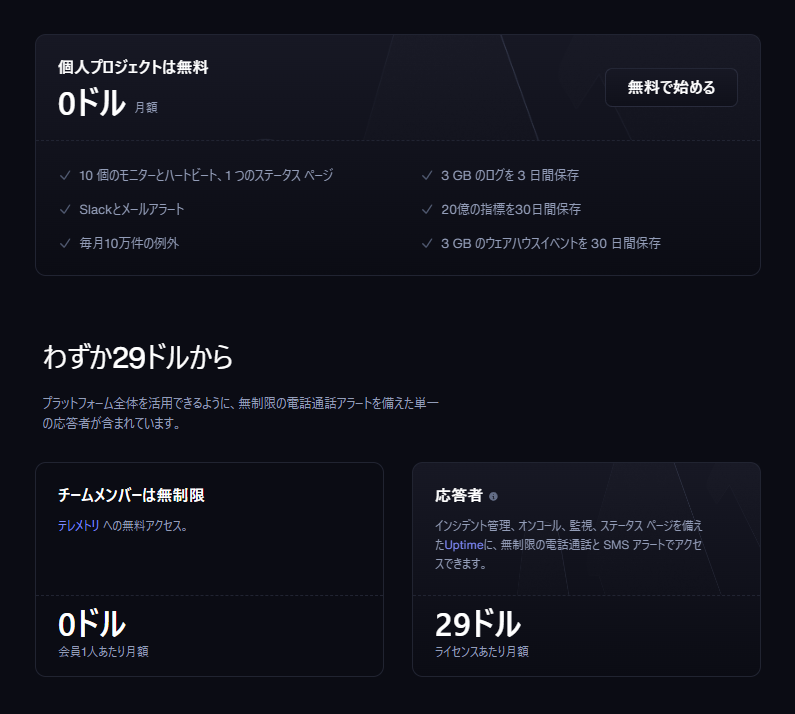
また、有料版の料金については基本的に1人当たり年払い月額29ドルです。
しかし、月額で払うと34ドルとなります。

それに加え、データ使用料が従量課金制orバンドルで前払いとなります。

また、詳しくはこちらをご覧ください。
無料版と有料版の違い
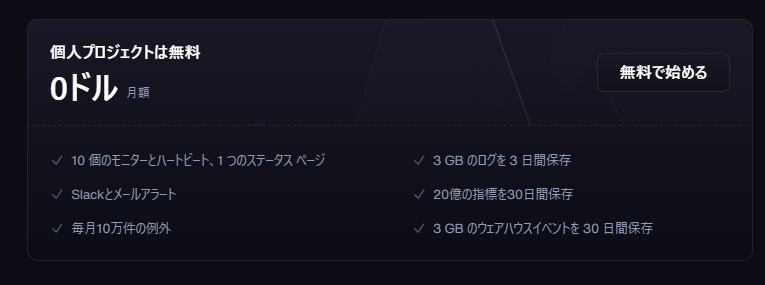
| 機能カテゴリー | 無料版 | 有料版 |
| 価格 (月額) | $0 | Responder Access: $29〜/ライセンス (年額契約の場合) |
| アップタイムモニター数 | 10モニター | 50モニター (基本パッケージの目安) + 従量課金で追加可能 |
| 監視チェック頻度 | 3分間隔 | 30秒間隔 |
| 監視対象のタイプ | URLのみ | URLやTCP,UDPのping・メールサーバー・DNSサーバー・Playwright |
| アラートチャネル | Eメールのみ | 無制限の電話通知、SMS、プッシュ通知、Webhooks |
| オンコール管理 | 対象外 | オンコール・カレンダー、スケジューリング、エスカレーション |
| ログの月間取り込み容量 | 3 GB/月 | 従量課金($0.15/GB〜) |
| ログの保持期間 | 3日間 | 30日間が標準(期間延長オプションあり) |
| メトリクスの保持期間 | 30日間(2Bデータポイント) | 13か月保持(容量に応じた従量課金オプションあり) |
| ステータス・ページ数 | 1ページ (カスタムサブドメイン含む) | 追加ページは従量課金 ($12/月〜) |
| ステータス・ページのカスタム/セキュリティ | 基本機能(それでもカスタムドメイン可能) | 更に高度な設定が可能になる。 |
| チームメンバー (Telemetryアクセス) | 無制限 (ログ/メトリクスの閲覧のみ) | 無制限 (ログ/メトリクスの閲覧のみ) |
続いて、無料版と有料版の違いは上のようになっています。
大半の人がWebサイトの監視なので大丈夫ですね!
Better Stackアカウント作成方法

最初に、上のリンクを開いてください。
次に、①「Your work e-mail」からメールアドレスを入力して、②「Start for free」をクリックしてください。

そのあと、入力したメールアドレスにBetter Stackからメールが届くので、開いて「Set up my account」をクリックしてください。

それから、このようなページが開きます。
最初に、「First name」に名を入力し、「Last name」に苗字を入力します。
その次に、「Company」を自分のプロジェクト名または自分の名前を入力します。
続いて、「Company size」を最小である「Up to 5」にします。
それから、「What’s your role?」を「Prefer not to share」にします。
そのあと、「Where did you hear about us?」を自分が知ったところを入力します。
(選択肢を記録するのを忘れていたため、忘れました。)
最後に、「Continue」をクリックすれば完了です。
次に、セットアップに入ります。

ちなみに、このように実際にBetter Stackに会社名にプロジェクト名を入力するのが正しいのか質問してみました。
回答としては、プロジェクト名または自分の名前を使用するのが正しいというご回答をいただけました。
セットアップ
Better Stackを何に使用するか

初めに、「How would you like to use Better Stack?(Better Stack をどのように利用したいですか?)」と聞かれるので、翻訳して選択しましょう。
翻訳が面倒な場合は、Uptime monitoringとStatus pageを選択しておきましょう。
何と統合(連携)したいか?(無料版には無関係)

次に、「What integrations do you want to use?」と聞かれるので、そのまま「Continue」をクリックします。
integration(連携(本当は統合))なのですが、ほぼ課金しないと使えませんのでスキップします。
電話アラートテスト(無料)

続いて、無料で電話のアラートテストができるのでやってみます。
(飛ばしたい人は(Continue without a test call)をクリックしてください)
最初に、①「URL to monitor」に監視したいURLを入力します。
次に、②「Your phone number」に自分の電話番号を入力します。
最後に、③「Get a free test alert」をクリックします。


そのから、このようにアメリカ合衆国から電話がかかってきます。
プロバイダによりますが、SoftBank等は受け取る際は追加料金発生しないので、電話に出てみましょう。
それあと、英語で色々いわれるので、「1」を入力してください。
これで、電話アラートテストは完了です。
スタイルの選択

その次に、「What’s your style?」と聞かれるので、好みのスタイルを選択してください。
それあと、「Continue」をクリックします。
誰を招待するか

続いて、「Who would you like to invite?(だれか紹介する?)」と聞かれるので、そのまま「I’ll invite colleagues later」をクリックしてスキップしましょう。
プラン選択

今回は無料で使用するので、そのまま「Continue」をクリックしてください。
完了

最後に、このように「Setting up your account」と表示されます。

それから、このようにダッシュボードが開けたら完了です。
モニターの作成方法

最初に、ダッシュボードを開いてください。
その次に、①「Uptime」から②「Monitors」をクリックして、③「Create monitor」をクリックします。

続いて、アラートを鳴らす条件を①「Alert us when」から選択します。

選択肢を翻訳するとこうなりますが、When(とき)が抜けているので、「とき」を付け足して見てください。
そのから、②「URL to monitor」に監視したい対象のURLを入力してください。
そのあと、監視対象が止まった時などに通知が来るようにするために③「E-mail」にチェックを付けてください。

最後に、「Create monitor」をクリックすれば完了です。
サーバーが再起動するときにメンテナンスモードにする

最初に、下の方にある「Advanced settings」を開きます。

次に、「Maintenance」にある画像の①からメンテナンス開始時間、②に終了時間を選択します。
それから、画像の③を「(GMT+09:00) Osaka」を選択して、④にメンテナンスする日付を選択します。
これで完了です。
ステータスページの作成

最初に、ダッシュボードを開いてください。
次に、①「Uptime」から②「Status pages」をクリックして、③「Create status page」をクリックします。
Settings(主な設定)

それから、①「Company name」をステータスページに表示したい名前を入力します。
もし、サブドメインを使いたいなら②「Subdomain」にサブドメインを入力します。
画像の場合は、「pkki.betteruptime.com」から開けるようになります。
そのあと、③「What URL should your logo point to」にホームページのリンクを入力します。
続いて、④「Get in touch URL」にお問い合わせURLを入力します。
メールアドレスにしたい場合は、「mailto:メールアドレス」で可能です。
また、⑤「Personalization」からステータスページのデザインを変更できます。
加えて、⑥「Custom domain」からカスタムドメインを設定できます。

最後に、「Save changes」をクリックして保存してください。
しかし、まだ設定は続くのでこの先を読んでください。
Structure(構造)

続いて、「Structure」の設定に移ります。
最初に、①「Structure」をクリックしてください。
次に、②「Add section」からセクションを追加して③「Section name」にそのセクションの名前を入力します。
それから、④「Search to add resources」から追加したいモニターを追加します。
そのあと、追加したモニターをクリックして、⑤「Public name」に表示させたいモニターの名前を入力します。
また、⑥「Explanation」にその説明を、⑦「Widget type」にウィジェットタイプを選択します。

ちなみに、ウィジェットタイプはそれぞれこのようになっています。
最後に、「Save changes」をクリックして保存してください。
しかし、まだ設定は続くのでこの先を読んでください。
Translations(翻訳)

続いて、Translations(翻訳)設定を行います。
最初に、①「Translations」をクリックしてください。
次に、②「Create translation」をクリックしてください。

それから、①「Flag」を日本にして
②「Locale」を「ja」に、
③「Ready-made language」を「English」に
④「Custom name」を日本語と入力してください。
そのあと、英語で書かれている部分をすべて頑張って翻訳してください。
翻訳したデータを書き出せれば良いのですが、そのような機能がなかったので自力でやりましょう。

例:%{count} day agoは%{count} 日後 に

それから、「Save translation」をクリックしてセーブしてください。

最後に、英語は不要なので①から②「Unpublish」をクリックして非公開にしましょう。
これで、翻訳完了です。
まとめ
Better Stack(旧 Better Uptime)は、初心者でも簡単に使える監視サービスでありながら、無料でもカスタムドメイン付きステータスページを公開できる強力な監視サービスです!!
特に、サーバーや Web サイトの稼働状況をわかりやすく見せたい個人ユーザーにとって、非常に扱いやすいサービスだと思います
本記事では、Better Stack の特徴からアカウント作成方法、モニター(監視)設定、ステータスページの構築まで詳しく解説しました。基本的な使い方を理解すれば、ダウンタイム監視やステータス公開がすぐに始められるため、初めて監視サービスを使う人にもおすすめです。
ただし、無料版はメール通知のみ、URL 以外の監視は有料といった制限があります。そのため、
- Web サイトの稼働監視やステータスページ公開 → 無料版で十分
- Minecraft サーバー / TCP / UDP など複雑な監視 → 有料版の検討が必要
という使い分けが最適です。
Better Stack は、UptimeRobot にはないカスタムドメイン対応のステータスページや美しい UI が魅力で、2025年現在でもトップクラスの監視サービスといえます。
監視サービスの導入を迷っている人は、まずは Better Stack の無料プランから試してみてください。
また、サーバー監視の王道サービスである UptimeRobot の使い方については前回の記事で解説しているので、是非そちらもご覧ください!

加えて、VPS等の自前サーバーで制限なしにサーバー監視ツールを導入する方法もこちらから解説しているので、是非そちらもご覧ください!
そして、これらを組み合わせて完璧なサーバー監視体制を整えていきましょう(笑)
最後までご覧いただき有難うございました!
もし、ご指摘やご感想、質問などあればコメントの方でお願いします!
この記事を書いた人

このサイトの管理人のpkkiです。マインクラフトサーバーやWebサーバー等を運用しています。パソコン歴は8年程度で、サーバー運用歴は5年程度です。何かあればいつでもお問い合わせください。早ければ当日返信します。

家中の広告をブロック!AdGuard Homeの導入と使い方【初心者向け】
schedule 2025年11月2日
【初心者向け】ゆっくりMovieMaker4(YMM4)のインストール方法を解説!
schedule 2025年11月8日
【2025年版】YMM4の操作方法・字幕・立ち絵の追加から動画の書き出しまで徹底解説
schedule 2025年11月10日
【無料】最強バックアップソフト「BunBackup」の使い方
schedule 2025年11月29日
【マイクラJAVA版】Tailscale+VPSで安全にサーバーを公開する方法
schedule 2025年11月28日
【Node.js入門③】超簡単にWebアプリ開発!Expressの使い方!
schedule 2025年12月12日