【2025年版】UptimeRobotの使い方と設定方法
schedule 2025年11月17日 update 2025年11月17日
※本記事はUptimeRobotのアフィリエイトリンクを含みます。
皆さんこんにちは、pkkiです!
皆さんは、
「VPS持ってないけど、サーバーを監視したいな~」
「サーバーが停止したときにすぐ気づけるようにしたいな~」
と思ったことはありませんか?
そこで今回は、UptimeRobotの使い方と設定方法を初心者向けに画像付きで分かりやすく解説したいと思います!
VPSにUptime Kuma入れてるけど、それも落ちた時どうしようかと考えてたところだったよ!
それでも、UptimeRobotでVPSも監視しとけば完璧ですね!
そうですね、自宅鯖を監視しているVPS(Uptime Kuma)にさらにUptimeRobotで監視をすれば完璧ですね!
- UptimeRobotとは
- 無料プランでできること・できないこと
- アカウント作成から初期設定までの流れ
- CloudFlareにUptimeRobotのIPアドレスを設定する
- 監視(Monitor)の追加方法|HTTP・Ping・Keyword
- 通知をDiscord・メール・スマホに送る方法

また、前回は「Uptime Kumaのインストールと設定方法」を解説したので、VPSサーバーを持っている方は是非そちらもご覧ください!
UptimeRobotとは

UptimeRobotとは、Webサイトやオンラインサービス等の稼働状況を監視するためのサービスです。
また、無料で50個まで監視でき、メール・スマホ・Discord等に無料で通知する機能も備えています。

加えて、ステータスページも無料で作成することができ、誰でも閲覧することができます。
通知

そして、通知はE-mail・Pushに無料で対応しています。

また、SMS・音声電話クレジットを課金すれば、電話・SMSにも対応できます。
もし、利益をまあまあ得ているブログ等を運営している人がいれば、
課金するのもありかもしれません。

加えて、DiscordやGoogle Chat等のサービスにも対応しています。
無料で使える通知方法
- E-mailに通知(1つまで)
- Discord(WebHook)
- Google Chat
- Android(Push通知)
- iOS(Push通知)
- Main API Keys
- Monitor-specific API keys
有料で使える通知方法
- SMS/音声電話
- Slack
- Telegram
- Mattermost
- MS TeamsWebhook
- Zapier
- PagerDuty
- Splunk
- Pushbullet
- Pushover
上に無料・有料で使える通知方法のリストを作成しました。
是非ご覧ください。
無料版と有料版の違い

| 項目 | 無料プラン(Free) | 有料プラン(Solo / Team / Enterprise) |
|---|---|---|
| 監視間隔 (Monitoring Interval) | 5分ごとにチェック。 | 有料プランは 1分間隔 (Solo / Team) / 30秒間隔 (Enterprise) |
| 監視可能なモニター数 | 最大 50モニターまで | Solo:~50 / Team:~100 / Enterprise:200~1000以上 |
| 監視タイプ | HTTP, Port, Ping, キーワード監視が可能 | 同じタイプに加えて DNS 監視、SSL / ドメイン有効期限チェックなどが含まれる |
| ロケーション別監視 | 無し(または限定) | 監視する場所を自由に選択可 |
| ステータスページ (Status Page) | 1つだけ作成可能 | Team / Enterprise でフル機能が使える |
| 通知 (アラート) のチャネル | メールなど基本的なものが利用可(無料プランにも統合がある) | Webhook、Slack / MS Teams などが利用可能に |
| チーム / アカウント共有 (Login Seats) | 無し(基本個人利用) | Team / Enterprise ではチームで共有可能 |
| データ保持 | 基本データ期間: 3ヶ月(無料) | 有料プランは 12〜24ヶ月など、より長期間保持可能 |
このように、無料版と有料版では表の様な違いがあります。
個人で利用する分には、無料プランで十分ですね!
UptimeRobotで実際に監視する方法
アカウント作成

最初に、上のリンクからUptimeRobotのページを開いてください。
そのあと、右上の「Register for FREE」をクリックしてください。

次に、メールアドレスを入力するか「Register with Google」か「Register With GitHub」をクリックしてください。
ちなみに、
Register with Google=Googleアカウントで作成する。
Register With GitHub=GitHubアカウントで作成する。
です。

私の場合は、GitHubで作成してみました。
ここら辺は、他のサイトでも同様なので省きます。
最初のセットアップ(モニター作成&ステータスページの作成)

初めに、アカウントを作成したらこのように表示されると思います。
そして、ここからモニターを作成することができるので、作成しましょう。
最初に、①「What would you like to monitor?」から監視したいタイプを選択します。
今回は、ウェブサイトを監視したいので、そのままにしておきます。
次に、②「URL to monitor」に監視したいURLを入力します。
最後に、③「Create monitor」をクリックすれば完了です。

続いて、このように通知をテストしてください画面が表示されます。
ですので、「Send test e-mail notification」をクリックしてテストしましょう。
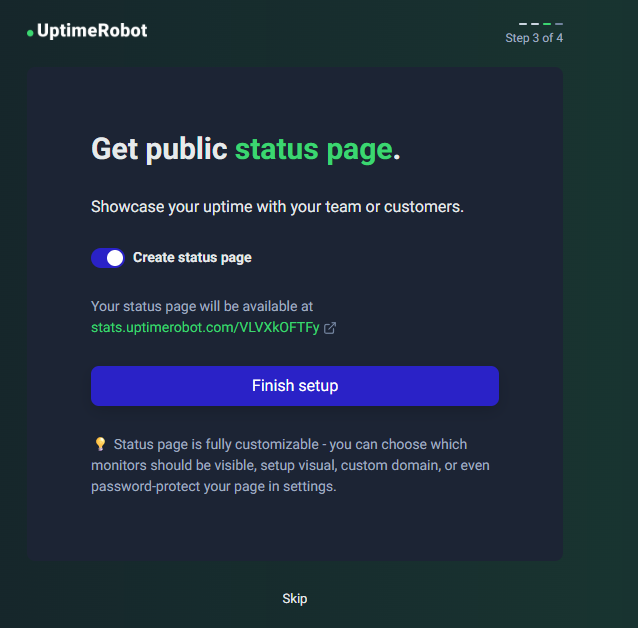
そして、「Create status page」にチェックをしたら、ステータスページが作成されます。
最後に、「Finish setup」をクリックしてセットアップを終了しましょう。

実は、これだけでほぼ完了です(笑)
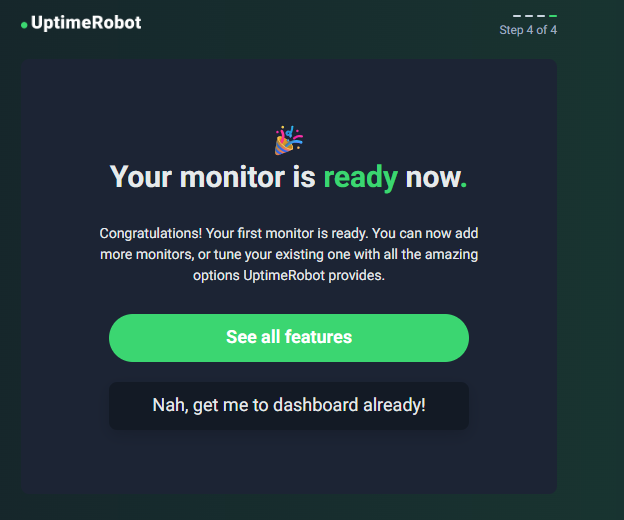
このように表示されたら成功です。
ダッシュボードの解説

次に、ダッシュボードの解説をします。
Monitoring(モニター一覧)

ここでは、すべてのモニターを閲覧することができます。
基本的には、ここからモニターをクリックして詳細確認から設定に移る感じです。
Incidents(問題一覧)

ここでは、何かサーバーが停止した等発生したら、ここに記録されます。
私の場合は、まだ何にも発生していないので表示されていません。
Status pages(ステータスページ)

ここでは、ステータスページを管理することができます。

そして、ステータスページをクリックすると、このように設定画面が出てきます。
実は、無料版では画像の項目しか触れることができません。
有料版は、Google Analytics設定や、カスタムドメイン等設定できたりします。
Maintenance(メンテナンス※有料のみ)

ここでは、メンテナンスの計画を作成することができます。※有料のみ
どうやら、メンテナンス期間中はサーバーが停止しても通知が来ないといったことができるらしいです。
サーバー移動するとき等通知が鳴ったら厄介なので、この機能がある感じです。
しかし、Proxmoxがあれば、ライブマイグレーションでメンテナンスする時も別のサーバーに移動させれるので、私には必要ない感じです。
Team members(チームメンバー※有料のみ)

ここでは、チームメンバーの管理ができます。※有料のみ
Integrations & API(連携とAPI)

ここでは、Discordの連携やAPIの設定等をすることができます。
アカウント

続いて、左下のアカウントでは、詳細や通知・サブスク・請求・セキュリティ・アフィリエイト・紹介ページを開くことができます。
UptimeRobotのアフィリエイトができるという事なので、実際にこの記事に使わせてもらいました。
(果たしてやった意味があるのかどうか…)
(もし、成果があったらブログに書くかもしれません。)
通知の設定方法
E-mail設定方法


最初に、上のリンクからアカウントの詳細設定を開いてください。
そして、「Contact Info」の「Primary E-mail address」を通知を送信したいメールアドレスにしてください。
次に、「Save changes」をクリックして保存してください。

そのあと、元々設定されていたメールアドレスと違うメールアドレスを設定した場合は、元々設定されていたメールアドレスにこのようにメッセージが届きます。
なので、そのメッセージを開いて「Activate new email」をクリックしてください。

次に、上のリンクをクリックして通知の設定を開いてください。
それから、①のE-mailのチェックボックスを有効にして、②をクリックしてください。

ここで、通知したい内容を選択します。
サーバーが落ちた時は「Down events」
サーバーが復活したときは「Up events」
SSLの証明書が切れたときは「SSL & Domain expiry」
です。
これで、E-mailの設定は完了です。
スマートフォンに通知する方法(Push通知)

最初に、スマートフォンに上のリンクからUptimeRobotをインストールしてください。

次に、UptimeRobotアプリを開いて、ログインしてください。

続いて、このように色々通知の権限など許可しないといけないので、許可してください。

次に、上のリンクをクリックして通知の設定を開いてください。
それから、①のPushのチェックボックスを有効にして、②をクリックしてください。

ここで、通知したい内容を選択します。
サーバーが落ちた時は「Down」
サーバーが復活したときは「Up」
SSLの証明書のエラーが発生したときは「SSL errors」
です。
これで、スマートフォンに通知する設定は完了です。
Discord

最初に、「チェンネルの編集」をクリックします。

次に、①「連携サービス」から②「ウェブフックを作成」をクリックします。

続いて、このようにウェブフックが作成されるので、クリックしてください。

それから、「お名前」等好きにカスタマイズして、「ウェブフックURLをコピー」をクリックしてください。

次に、UptimeRobotの連携ページを上のリンクから開いてください。
そして、「Discord」の右側にある「Add」をクリックしてください。

それから、①「Discord webhook URL」に先ほどコピーしたURLを貼り付けます。
そのあと、②「Create integration」をクリックします。

最後に、①通知したいモニターを選択して、②「Add selected」をクリックすれば完了です。

このように、設定したら「An UptimeRobot alert contact is now successfully added for this channel/user.」と送られてきます。
通知のテスト方法

最初に、上のリンクからモニター一覧を開きます。
そして、テストしたいモニターをクリックしてください。

次に、右上の「Test Notification」をクリックします。

最後に、「Send test notifications」をクリックすれば完了です。


テストすると、このように送信されます。
CloudFlareのセキュリティルール設定
CloudFlareを利用している人は、セキュリティルール設定の設定をすることをお勧めします。
なぜならば、UptimeRobotがBOT判定されてアクセスできなくなる恐れがあるからです。

最初に、上のリンクを開いて「IPv4 and IPv6 combined(.txt)」をクリックしてください。

次に、黒い画面を右クリックして①「名前を付けて保存…」をクリックしてください。
そのあと、②「保存」をクリックしてください。
続いて、CloudFlareのダッシュボードを開いてドメインをクリックしてください。


そして、①「Security」から②「Security rules」を開いて③「Create rule」→「Custom rules」をクリックしてください。

続いて、①「Field」を「IP Source Address」にして、②「is in list」にして③「Manage lists」をクリックしてください。

それから、「Create list」をクリックします。

次に、①「Identifier」に好きな名前を入力し、②「Create」をクリックします。

ここで、先ほどのファイルを①「Upload CSV」で読み込ませて、②「Add to list」でリストを追加します。

そこで、追加する際に「エクスプローラー」の「*.csv」をクリックして、「すべてのファイル」にして選択してください。
CSVなのですが、txtファイルでも可能なんです。

このようになったら、リストの追加成功です。
その次に、先ほどのページに戻って再読み込みしてください。

そこから、最初に①「Rule name」に好きな名前を入力してください。
次に、②「Field」を「IP Source Address」にして、
「Operetor」を「is in list」に、
「Value」を先ほど設定したリストを選択してください。
それから、⑤「Choose action」を「skip」にしてください。
そして、⑥「Log matching requests」はログに残すかの設定なので、好きなようにして、
⑥の「WAF components to skip」にすべてチェックを付けてください。
最後に、⑦「Deploy」をクリックしたら完了です。

そうすると、この警告がいつか消えると思います。
まとめ

今回は UptimeRobotの使い方・無料版と有料版の違い・通知設定・CloudFlare設定 まで一通り解説しました。
UptimeRobotは 完全無料で50監視・5分間隔・メール/スマホ/Discord通知対応・ステータスページ作成 ができる、超コスパの良い監視サービスです。
自宅サーバーやVPSの監視はもちろん、
- Uptime Kuma が落ちたときの保険
- ブログやWebサービスの稼働チェック
- CloudFlare経由でも誤検知を防ぎたい人向け
など、幅広い用途におすすめです。
特に無料プランは個人用途なら十分すぎる性能なので、
「まずは無料で監視環境を整えたい」 という方は、UptimeRobotから始めると間違いないです!
本記事のポイントまとめ
- UptimeRobotは無料で最大50モニターまで利用可能
- メール・Discord・スマホアプリに通知できる
- 有料版は1分間隔・DNS/SSL監視・長期ログ保存などが追加
- CloudFlare利用者は IPリストの許可設定 を必ず行う
- ステータスページも無料で1つ作成できる
- Uptime Kumaと併用すると監視の二重化が可能
自宅サーバーやVPSを運用するなら、障害検知は必須といっても過言ではありません。
まだ導入していない人は、ぜひこの記事を参考に設定してみてください!
是非、こちらの記事もまだ見ていない人はご覧ください!
最後までご覧いただき有難うございました!
もし、ご指摘やご感想、質問などあればコメントの方でお願いします!
この記事を書いた人

このサイトの管理人のpkkiです。マインクラフトサーバーやWebサーバー等を運用しています。パソコン歴は8年程度で、サーバー運用歴は5年程度です。何かあればいつでもお問い合わせください。早ければ当日返信します。

【2025年】無料で最強!Webサイト監視ツールおすすめ4選
schedule 2025年11月24日【2025年版】Uptime Kumaのインストールと設定方法
schedule 2025年11月16日
【初心者向け】ゆっくりMovieMaker4(YMM4)のインストール方法を解説!
schedule 2025年11月8日
【2025年版】無料でAIと一緒にマイクラをする方法を解説!!(Mindcraft)
schedule 2025年12月15日
【一瞬】OpenLiteSpeed+WordPressを構築してCloudflare Tunnelで公開する方法!
schedule 2025年10月16日
【超簡単】Radmin VPNでマイクラJava版をマルチプレイする方法
schedule 2025年11月23日