【2025年版】MSI AfterburnerでFPSを表示する設定方法を解説!
schedule 2025年11月7日 update 2025年11月7日
皆さんこんにちは!ブログの収益が伸び悩んでいるpkkiです!
ところで皆さんは、
- 新しいGPUを買ったけど、FPSがどれくらい上がったのか知りたい!
- ゲーム中の温度やGPU使用率をリアルタイムで見たい!
- PCが熱くなっている理由を知りたい!
こんなこと思ったことはありませんか?
そこで今回は、
MSI AfterburnerとRivaTuner Statistics Server (RTSS)というソフトを使用し、
ゲーム画面にFPSを表示する設定方法を解説します!
新しいパソコン買ってゲーム中の熱とか気になってたんですよ!
そうそう!そういう場面で大活躍します!
この記事を見れば、ほぼMSI AfterburnerのFPS等の表示方法をマスターできるので、是非最後までご覧ください!
MSI Afterburnerとは

MSI Afterburnerは、FPSやGPU温度などのパフォーマンス情報をゲーム画面に表示できる無料ソフトです。
さらに、オーバークロック、ファン回転数の調整、ビデオキャプチャにも対応しており、PCゲームの性能を確認しながら快適にプレイすることができます。

そして、今回解説するのは「オンスクリーンディスプレイ(OSD)」という機能です。
このように、ゲーム画面等にFPS、温度、使用率、クロックなどをリアルタイムで表示させることができます。
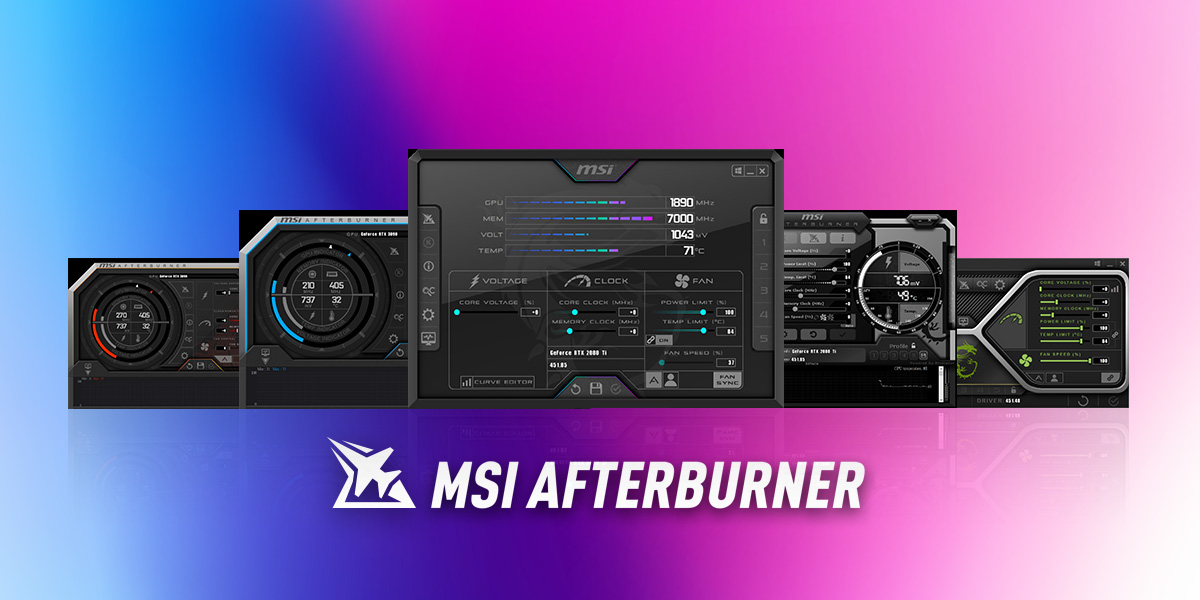
また、その他の詳しい情報については上の公式サイトをご覧ください。
RivaTuner Statistics Server(RTSS)とは

RivaTuner Statistics Server(RTSS)とは、MSI Afterburnerで監視している情報をゲーム画面等に表示するためのソフトです。
つまり、
- Afterburnerで数値を取得
- RTSSが画面に表示する
という関係で、RTSSが必須になります。
そして、このRTSSはMSI Afterburnerインストール時に同時にインストールされるので、安心してください!
MSI Afterburnerのインストール手順
ダウンロード

初めに、上のリンクを開いてダウンロードボタンをクリックしてダウンロードしてください。

そして、ダウンロードしたZIPファイルを開いてください。

続いて、ZIPファイルの中に入っているアプリケーションをクリックして開いてください。

次に、このように「このアプリがデバイスに変更を加えることを許可しますか?」と出てくるので、「はい」をクリックします。
インストール

最初に、①「Norton 360 for Gamer」は不要なのでチェックを外して②「インストール」をクリックします。

次に、言語が日本語になっているか確認して「OK」をクリックします。

続いて、セットアップ画面が開くので「次へ」をクリックします。

そして、このように「使用許諾契約」画面になるので、規約を読んで①同意してください。
そして、②「次へ」をクリックします。

続いて、「構成要素の選択」画面になるので、①のRTSSがチェックされてるのを確認してください。
そして、②「次へ」をクリックします。
ここでチェックを外すとFPS表示ができなくなります

次に、「インストール先の選択」画面になるので、そのまま「次へ」をクリックします。

そして、「スタートメニューフォルダの選択」画面が表示されるので、ショートカットを作成したければ「ショートカットを作成しない」にチェックして、「インストール」をクリックしてください。

この後、このようにインストール中になりますので、少し待ちましょう。
RivaTuner Statistics Server(RTSS)インストール

そして、このように突如RTSSのインストーラーが起動するので、「OK」をクリックしてください。

次に、「Next」をクリックします。

そして、このように「使用許諾」画面になるので、規約を読んで①同意してください。
そして、②「Next」をクリックします。

次に、「インストール先の選択」画面になるので、そのまま「Next」をクリックします。

そして、「スタートメニューフォルダの選択」画面が表示されるので、ショートカットを作成したければ「Do not create shortcuts」にチェックして、「インストール」をクリックしてください。

この後、このようにインストール中になりますので、少し待ちましょう。

最後に、終了画面が表示されるので①「Show Readme」のチェックを外して、②「Finish」をクリックしてください。
Readmeは結局読まないのでチェックを外した方がいいです!

続いて、MSI Afterburnerの方も完了するので先ほどと同様にしてください。
これで、インストール完了です!
FPS等の表示の設定手順

初めに、MSI Afterburnerにて歯車マークをクリックして設定を開きます。

そして、①「モニタリング」に移動します。
次に、表の②にチェックを付けると、その項目の情報を取得します。
また、ゲーム画面等に表示させるためには、項目をクリックして③「オンスクリーンディスプレイでの表示」にチェックを入れます。

このように、「プロパティ」項目に「場所 OSD」となっていれば、OKです。
そして、右下の「適応」をクリックすると反映されます。
絶対に「適応」を忘れないでください。

この状態で、ゲームを起動するとこのように表示されると思います。

もし表示されなければ、タスクバーの検索から「RivaTuner Statistics Server」と検索して、開いてください。
グラフ表示にする


もし、FPS等グラフにしたければ画像のように「text, graph」にするのがお勧めです!
色を変更する


初めに、オンスクリーンディスプレイでの表示の「…」をクリックします。

次に、このように「レイアウトプロパティ」が表示されるので、好きに色を設定してください。
最後に、「Apply」をクリックすれば保存されます。
グラフのサイズを変更する

初めに、オンスクリーンディスプレイでの表示の「…」をクリックします。

次に、このように「レイアウトプロパティ」が表示されます。
そして、下の「グラフ」の方に移動して、「Width」のプロパティを好きな値にしてください。
私のお勧めは-29です!
最後に、変更出来たら「Apply」をクリックしてください。
FPSで平均等の値が出てこない場合

初めに、これはRTSSの設定の問題なので、タスクバーから開いてください。

そして、「Setup」をクリックしてください。

最後に、少し下の方に移動して「Enable benchmark mode」にチェックを入れて「ok」をクリックしたら完了です!
RivaTuner Statistics Server少し解説
開き方
初めに、RivaTunner Statistics Serverはタスクバーから開くことができます。
項目解説

| 番号 | 項目名 | 説明 |
|---|---|---|
| ① Application detection level | アプリ検出精度 | ゲームを自動で検出し、OSDを表示する強さ。通常は「Low」でOK |
| ② On-Screen Display rendering mode | 表示方式(Raster 3D推奨) | 2Dと3D表示が選べる。ほとんどの人は「Raster 3D」で問題なし |
| ③ On-Screen Display fill | OSDの背景 | OSDが見やすくなる薄くて黒い背景が追加される。 |
| ④ On-Screen Display zoom | 表示サイズの拡大・縮小 | OSDの文字が小さい場合にここで調整 |
| ⑤ 表示位置(プレビュー) | 画面上でのOSD位置 | マウスでドラッグして、FPSの表示位置を決められる |
| ⑥ Add ボタン | ゲームを個別に追加 | 特定のゲームだけ設定を変えたいときに使う |
| ⑦ Reset / Setup | リセットと詳細設定 | 設定を初期化したり、細かい調整が可能 |
| ⑧ Start with Windows | Windows起動時に自動起動 | PCをつけると自動でRTSSを起動する設定(検証PCぐらいにしか使いません) |
| ⑨Show On-Screen Display | OSD表示を有効化 | FPSなどの情報を画面に表示する機能。必ずONにする |

ちなみに、③の「On-Screen Display fill」を有効にするとこのようになります。

また、② の「On-Screen Display rendering mode」を「Vector 3D」にするとこのようにレトロ風になります。
まとめ:MSI AfterburnerでFPS表示できれば、PCゲームがもっと楽しくなる!

いかがでしたか?
今回の内容をおさらいすると、
- MSI Afterburner → FPS・温度・使用率などの情報を取得
- RTSS → ゲーム画面へ実際に表示する役割
- 表示したい項目にチェック → 「オンスクリーンディスプレイでの表示」ON
- 最後に「適用」だけ忘れなければOK!
という流れでした。
実際にFPS等を表示できるようになると、
- 「GPU温度が上がるタイミング」
- 「フレームレートが落ちる場所」
- 「新しいGPUに変えた効果」
こういったことが目で見て分かるようになるので、ゲームがより快適になります。
特に最近は、PCゲームの最適化や配信、検証、動画編集など、
「パフォーマンスを数字で見たい」人も増えています。
そんなとき、Afterburner+RTSSは 無料で使えて超万能 なので、まず入れておいて損なしです。
よくあるトラブルも解決できる
- FPSが表示されない → RTSSが起動しているか確認
- 平均FPSが出ない → Enable benchmark mode にチェック
- 文字が小さい → RTSSでOSD Zoomを調整
- 見づらい → フィルタ背景をON
もし、トラブルが起きたらチェックしてみてくださいね!
最後に
MSI Afterburnerは、
「FPSを知りたい」「温度を監視したい」「PCが重い理由を知りたい」
…こんな悩みを全部解決してくれる、超便利な無料ツールです。
この記事をマネすれば、誰でもFPS等を表示することができます。
最後までご覧いただき有難うございました!
もし、ご指摘やご感想、質問などあればコメントの方でお願いします!
この記事を書いた人

このサイトの管理人のpkkiです。マインクラフトサーバーやWebサーバー等を運用しています。パソコン歴は8年程度で、サーバー運用歴は5年程度です。何かあればいつでもお問い合わせください。早ければ当日返信します。

PhotoSyncの使い方|スマホの写真をNASへ全自動バックアップする方法!
schedule 2025年12月2日
【2025年版】UptimeRobotの使い方と設定方法
schedule 2025年11月17日
【完全無料】Windows画面録画ソフト3選【使い方も徹底解説】
schedule 2025年10月20日
【2025年版】Better Stackの使い方と設定方法
schedule 2025年11月19日
【無料】最強バックアップソフト「BunBackup」の使い方
schedule 2025年11月29日
USB Wi-Fi子機の実力検証|速度・安定性・PCIeとの違いを詳しく解説
schedule 2025年10月19日