【Node.js入門】最短5分!初心者向けインストール&Hello World
schedule 2025年10月24日 update 2025年10月27日
皆さん初めまして、pkkiです!
皆さんは、「Node.jsでWebアプリを作ってみたいけど、インストール方法や使い方が難しそう…」と思ったことありませんか?
そこで、今回は、初心者でも5分でできるNode.jsのインストール方法と「Hello World」実行までを、画像付きでわかりやすく解説していきます!
お~これでパソコン初心者でもウェブアプリ開発してみたかったから有難い!
Node.jsとは


初めに、第1回目なので「Node.js」について説明しようと思います。
Node.jsとは、様々なOSに対応したフリーでオープンソースのJavaScript実行環境です。
例えば、サーバーやウェブアプリ、コマンド、ラインツール、スクリプトなどを開発することができます。
また、JavaScriptは本来「Chrome」や「FireFox」等のブラウザ上で動作するプログラミング言語です。
なので、Node.jsというのはパソコンでJavaScriptを動かせるようにしてくれるという認識でOKです。
Node.jsの動作と特徴
1. V8 JavaScriptエンジン

Node.jsは、Google Chromeにも搭載されている高速でオープンソースのV8 JavaScriptエンジン を利用しています。
よって、高速にJavaScriptのコードを実行できます。
2. ノンブロッキングI/Oとイベント駆動
そして、Node.jsがサーバー開発で選ばれる大きな理由の一つが、その動作モデルです。
- ノンブロッキングI/O (Non-blocking I/O):データの読み書きなどの時間のかかる処理(I/O処理)があっても、その完了を待たずに次の処理に進むことができます。
- イベント駆動 (Event-driven):処理が終わったなどの「イベント」が発生したときに、特定の「コールバック関数」を実行する方式です。
これにより、Node.jsは多数の同時接続を効率よく処理でき、特にリアルタイムアプリケーションやAPIサーバーなどに適しています。
多数の同時接続ができるからこそ、沢山のアクセスが想定されるウェブアプリが開発できるんです!
3. 豊富なライブラリ(npm)


Node.jsの登場により、npm (Node Package Manager) が普及しました。
- npmを使うことで、世界中の開発者が作成した何十万もの便利なパッケージ(ライブラリやツール)を簡単に自分のプロジェクトに取り込んで利用することができます。
- これは、ウェブ開発におけるデファクトスタンダード(事実上の標準)の一つとなっているわけすね。
デファクトスタンダードについて
ちなみに、デファクトスタンダード(事実上の標準)とは、公式な認証によらず、市場競争の結果として広く採用されるようになった規格や技術のことです!
例えば、企業が出す複数のケーブルの規格があるとします。そして、1つの規格に基づいた製品が市場の大半を占めるとします。そうなると、国際標準規格(ISO)などで認証されてない規格でも、事実上の規格の標準として認められるようになります。
これが、デファクトスタンダード(事実上の標準)というわけです。
そして、国際標準規格(ISO)等で認証された規格はでデジュール・スタンダード(デジュリスタンダード)と呼ばれています。
なるほど、つまりnpmはウェブ開発における市場の大半を占めているという事なんですね!
一通り理解したところで、さっそくNode.jsをインストールしていきましょう!
Node.jsのインストール(Windows対応)
ダウンロード

初めに、上のリンクを開いてください。
そして、①「アーキテクチャ」をお使いのパソコンに合わせてください。
次に、②が「Windows」になっているか確認し、③「Windowsインストーラー(.msi)」をクリックしてダウンロードしてください。
インストール

最初に、ダウンロードしたインストーラーを開いてください。
次に、①「Next」をクリックしてください

そして、利用規約を読んで同意して、①「I accept the terms in the License Agreement」にチェックをしてください。
それから、②「Next」を押して次に進みます。

次に、インストール先を変更したい場合は①「Change…」をクリックして変更してください。
続いて、②「Next」をクリックしてください。

そのまま①「Next」をクリックしてください。

次に、npmモジュールの中には、インストール時にC/C++からコンパイルが必要なものがあり、そのために開発ツールのインストールが必要となる場合があります。
その場合は、①にチェックをしてください。但し、機械学習、グラフィック処理、高速な暗号化/ハッシュ化等しない場合は不要です。
そして、②「Next」をクリックしてください。

よって、これでインストールする準備ができました!
なので、①「Install」をクリックしてインストールしましょう!

また、インストールが完了したら①「Finish」をクリックして終了しましょう!
動作確認


実際にインストールがされたかどうか、コマンドプロンプトで確認してみましょう!
最初に、「Win」+「R」から「ファイル名を指定して実行」を開きます。
そして、「cmd」と打ち込み、「OK」をクリックします。
そうすると、コマンドプロンプトが立ち上がるので、
node --versionこのコマンドを実行してバージョンを確認してみましょう。
これで、バージョンが画像のように表示されたら成功です。
Hello Worldを出力してみよう!
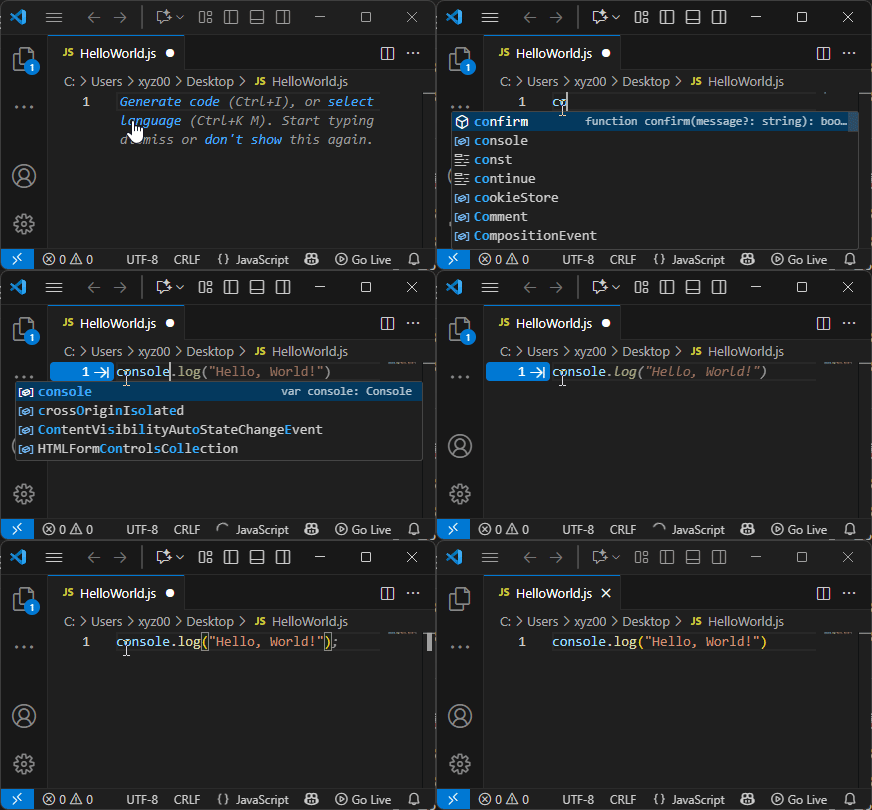
Node.jsがインストールできたと思うので、早速「Hello World」を出力してみましょう!
最初に、Visual Studio Codeを開いてください。
そして、「HelloWorld.js」ファイルを作成してください。※ファイル名はお好きにどうぞ!
console.log("Hello, World!");次に、上のコードを入力してください。
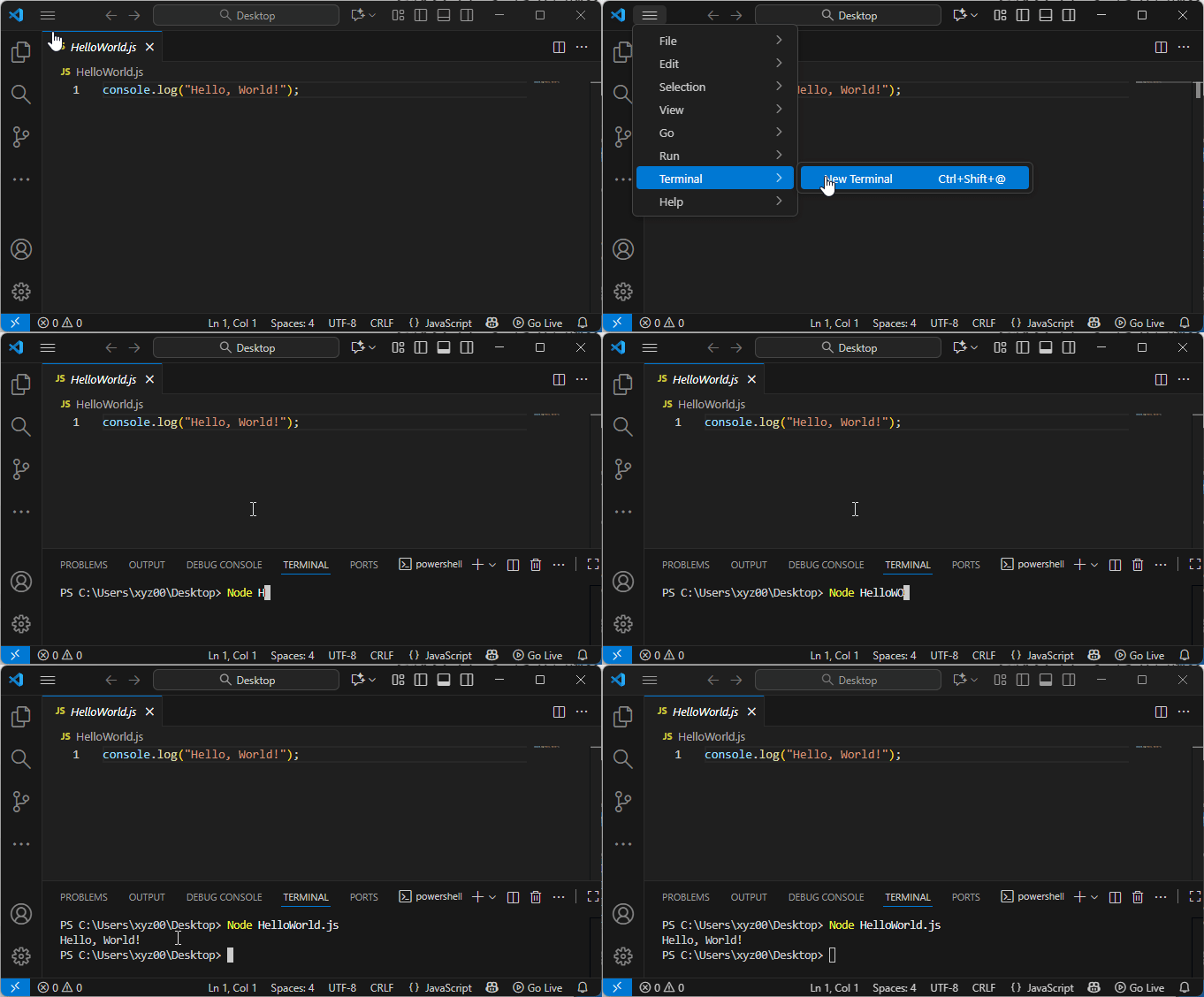
そしたら、このように「ターミナル(Terminal)」をクリックし、「新しいターミナル(New Terminal)」をクリックしてターミナルを開いてください。
node HelloWorld.jsそして、これを入力して、実行してみてください。
そうすると、「Hello, World」と出力されるはずです!
おーーーこれがHello Worldですか!
しかし、なんかパスが見つからないとか出てくるのですが、、、
その場合は、cdでそのファイルが設置されてあるパスに移動するか、絶対パスで入力してやればOKです!
node C:\Users\xyz00\DesktopHelloWorld.js
私の場合だとこれですね。
あ~~本当だ!単純にパスが違っていただけでした(笑)
初心者やりがちなミスなので、これからもこのような茶番を載せていきたいと思います(笑)
まとめ

今回は、Node.jsのインストールからHello Worldまでを紹介しました。
少し難しそうに見えても、やってみると意外と簡単です。
Node.jsを使えば、Webアプリや自動処理も作れます。
まずは、今日の内容をしっかり試してみてください。
是非こちらの記事も見てね!

最後まで見ていただきありがとうございました!
何か質問やご指摘等があればコメント等に書いていただけたら嬉しいです!
と言っても、一般常識の範囲内であれば基本的になんでもコメントアリですので、何か書いてくれると嬉しいです!
この記事を書いた人

このサイトの管理人のpkkiです。マインクラフトサーバーやWebサーバー等を運用しています。パソコン歴は8年程度で、サーバー運用歴は5年程度です。何かあればいつでもお問い合わせください。早ければ当日返信します。

USB Wi-Fi子機の実力検証|速度・安定性・PCIeとの違いを詳しく解説
schedule 2025年10月19日
PhotoSyncの使い方|スマホの写真をNASへ全自動バックアップする方法!
schedule 2025年12月2日
【ポート開放不要】Tailscaleで外から家のNAS等に接続する方法!
schedule 2025年11月30日
【2025年版】AndroidでLinuxを動かす2つの方法を解説(Termux&Linuxターミナル)
schedule 2025年11月5日
実は誰も使いこなしてない!PowerPoint作業を爆速化するWindows裏機能5選
schedule 2025年10月14日
【初心者向け】AviUtl2の操作方法から編集・出力までの手順を徹底解説!
schedule 2025年11月16日