VSCodeのLive Server(Five Server)でPHPを動かす方法!|php.exeを指定するだけで簡単!
schedule 2025年10月23日 update 2025年11月17日
どうも皆さんこんにちは!
皆さんは「VSCodeのLive Serverでphpを動かしてみたいな~」や「VSCodeでリアルタイムにPHP等の状況をブラウザで確認してみたいな~」と思ったことありませんか?
そこで、今回は「VS Code(Visual Studio Code)」の拡張機能である「Live Server(Five Server)」でPHPを動かす方法を紹介します。
PHPを簡単に動かせるようにしたかったからありがたい!
ところで、「Live Server(Five Server)」の「Five Server」とは何でしょうか?
違いは「Five Server」は「Live Server」の上位互換です。
そして、XAMPPなどを使わずにPHP開発ができます。
詳しく見ていきましょう!
Live ServerとFive Serverの違い
LiveServerとは


まず初めに、Live Serverとは「VSCodeでHTML・CSS・JavaScriptの動作を手軽に確認できる拡張機能」です。
また、ローカル環境に軽量なサーバーを構築することができ、ファイルの変更を自動でブラウザに反映(自動リロード)してくれます。
しかし、PHPには非対応ですが、「Live Server Web Extension」や「PHP Server」を入れることによって可能になります。
やり方を調べたところ非常に面倒だったので
「Five Serever」を紹介します!
Five Serverとは

また、Five Server は、先ほどのLive Serverをベースに拡張された進化版で、PHPファイルの実行やマルチルート設定など、より本格的な開発をサポートすることができます。
そして、Live Serverと違って保存しなくても勝手にブラウザが更新され、ブラウザで作業中のコードを強調表示することも可能です。
本当に「Live Server」の上位互換って感じですね!
完全上位互換なので、絶対にVSCodeの拡張機能のLive Server(Five Server)をインストールしたほうがいいですね!
違い
| 項目 | Live Server | Five Server |
|---|---|---|
| 概要 | VSCodeでHTML・CSS・JSをリアルタイムプレビューできる拡張機能 | Live Serverをベースに機能を強化した拡張版 |
| 対応言語 | HTML / CSS / JavaScript のみ | HTML / CSS / JavaScript / PHP対応 |
| 自動リロード | 対応(ファイル保存時にブラウザ自動更新) | 高速対応(変更検出がより正確・高速) |
| ルート設定 | 単一ルートのみ | マルチルート対応(複数のプロジェクトを同時に扱える) |
| SSL(https)対応 | 一部手動設定で可 | 設定ファイルで簡単に有効化可能 |
| 設定方法 | シンプルだが機能は限定的 | 詳細な設定が可能(fiveserver.config.js) |
| 拡張機能の更新頻度 | ほぼ停止(メンテナンス少なめ) | 活発に開発中・機能追加が多い |
| 主な用途 | 静的サイトや学習用の簡易プレビュー | PHPなどを含む本格的なWeb開発 |
| お勧めユーザー | 初心者・HTML学習者 | 開発者・実践的なWeb制作環境を求める人 |
よって、この上の表のように「Live Server」はシンプルで軽いのが魅力です。
また、「Five Server」はPHP対応やマルチルート設定など、より実用的な環境構築が可能です。
したがって、HTMLだけでなく、ローカルでPHPを動かしたい人はFive Server一択と言えるでしょう。
確かに、Live Serverという拡張機能にPHPを使えるようにする拡張機能を入れたり、いろいろ面倒っぽそうなので、Five Serverの方が絶対に楽ですね!
しかも、ファイルをわざわざ保存しなくても更新されるのが非常に有難い機能です!
そうなんですよ、実は私もこの記事を書くまではファイルをわざわざ保存しなくても更新される機能のことを知りませんでした(;^_^A
どうやら、Five Serverの設定でその機能を有効にしないと使えないらしく、気づきませんでした(笑)
なので、今回はその設定方法も解説します!
Five Serverの導入手順
手順1:「VSCode」を開く

初めに、VSCode(Visual Studio Code)を開きます。
手順2:「Live Server(Five Server)」をインストール

そして、左のサイドバーにある①「拡張機能(Extensions)」をクリックします。
次に、サイドバーの上部にある「マーケットプレイスで拡張機能を検索する(Search Extensions in Marketplace)」をクリックします。
検索欄に「Live Server」と入力して検索してください。
検索結果から「Live Server(Five Server)」をクリックします。
その後、「インストール(Install)」をクリックしてください。
④が「Disable」や「Uninstall」と表示されていれば、インストールは成功です。
PHPの設定方法
ダウンロード


次に、PHPを動かすには当然PHP本体が必要です。
まず、上のリンクからダウンロードページを開きましょう。
ダウンロードページには「Thread Safe」と「Non Thread Safe」があります。
ここでは「Non Thread Safe」を選んでください。
また、32bitか64bitかはお使いのデバイスに合わせて選択してください。
最後に「Zip」を押してダウンロードします。
ちなみに、32bitか64bitかは、「設定」→「システム」→「バージョン情報」→「システムの種類」から確認できますよ!
また、「Thread Safe (TS)」と「Non Thread Safe (NTS)」との違いは、「マルチスレッドかシングルスレッドで動作するか」の違いにあります。
Apatch等のシングルスレッドで動作するサーバーなどは「Non Thread Safe (NTS)」を選ぶ必要があります。
今回の「Live Server (Five Server)」はシングルスレッドで動作するので、「Non Thread Safe (NTS)」を選択するというわけです。
なるほど、そのような違いがあるのですね!
ダウンロードしたZIPの解凍

※訂正:C:\php\
次に、Cドライブに「php」フォルダを作成(C:\php)します。
そして、ダウンロードしたZIPの中身を開いてください。
続いて、「Ctrl」+「A」で全て選択してください。
最後に、「C:\php\」フォルダに「Ctrl」+「V」で貼り付けます。
Live Server(Five Server)側の設定

それから、VSCodeから①「ファイル(File)」→②「プリファレンス(Preferences)」→③「設定(Settings)」をクリックして、設定を開いてください。

そして、上の①検索欄から「Five Server」と入力して検索してください。
更に、②「PHP:Executable」に「C:\php\php.exe」と入力してください。
よって、これでPHPの設定完了です!
Five Server設定
Five Serverの設定について解説します。
最初に、VSCodeの上部メニューから設定を開きましょう。
手順は次のとおりです。
①「ファイル(File)」→②「プリファレンス(Preferences)」→③「設定(Settings)」

そして、①の検索欄に「Five Server」と入力します。
検索すると、画像のような画面が表示されます。
ここから、各項目を順に説明していきます。
HighLight


画像のように編集中のタグがハイライトされます。
Inject Body

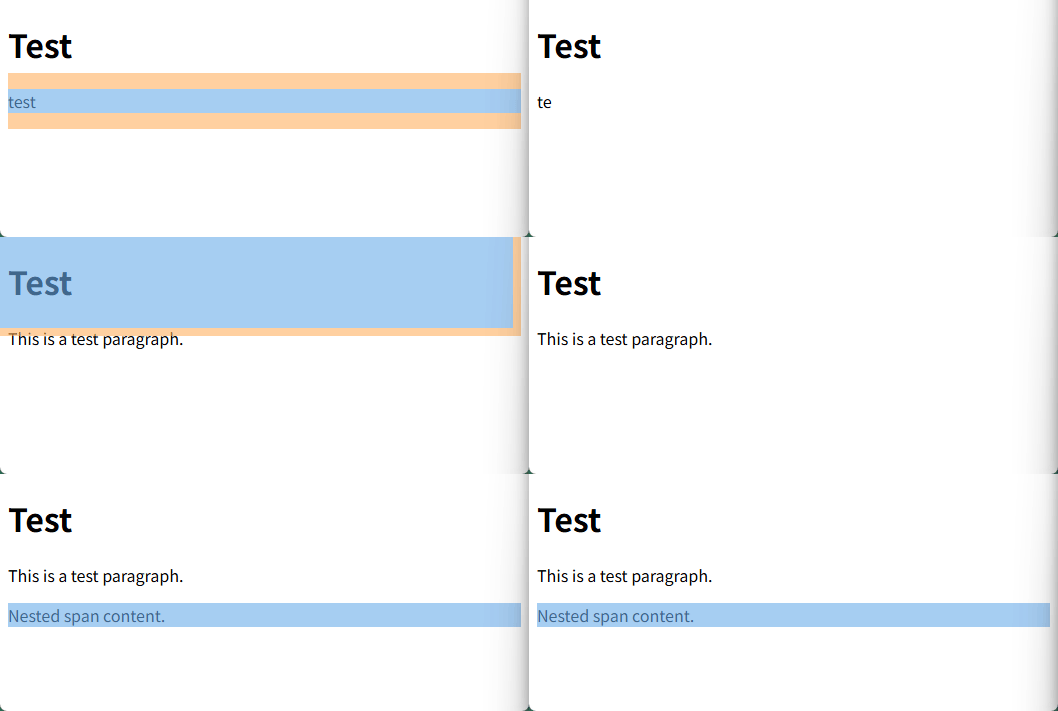
このように保存せずにリアルタイムで更新されるようになります。
Navigate

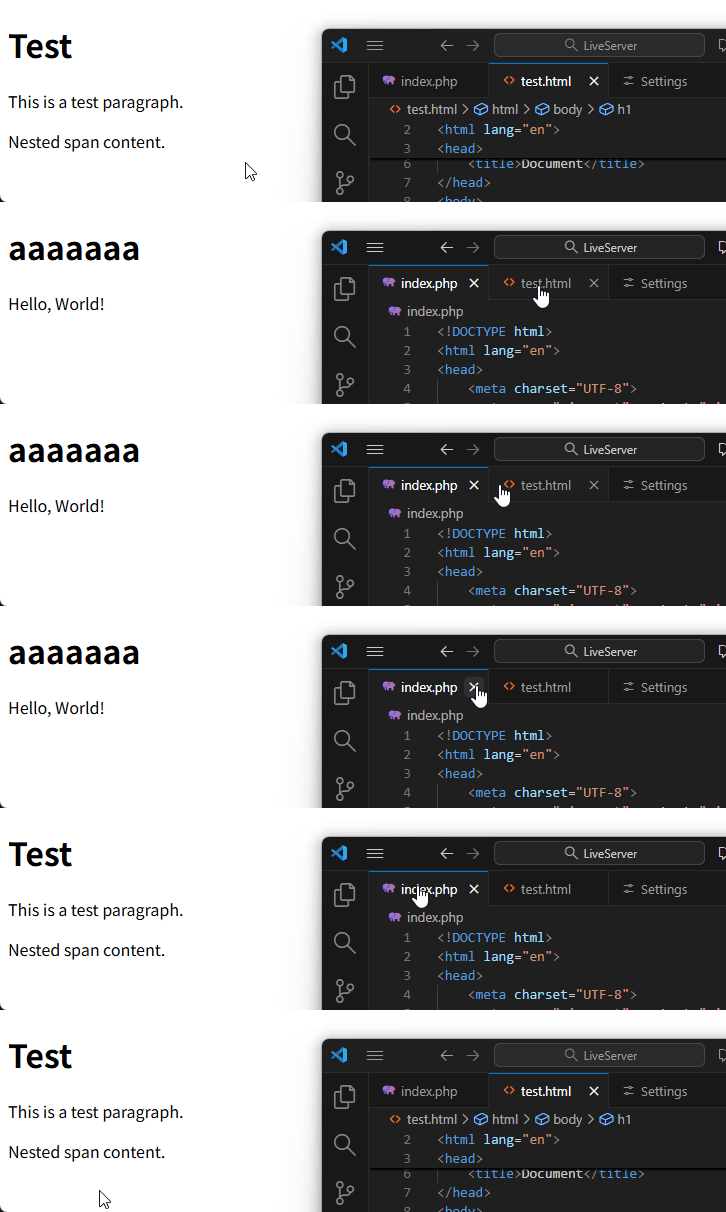
このように現在編集しているファイルに勝手にブラウザが移動するようになります。
サーバー起動方法
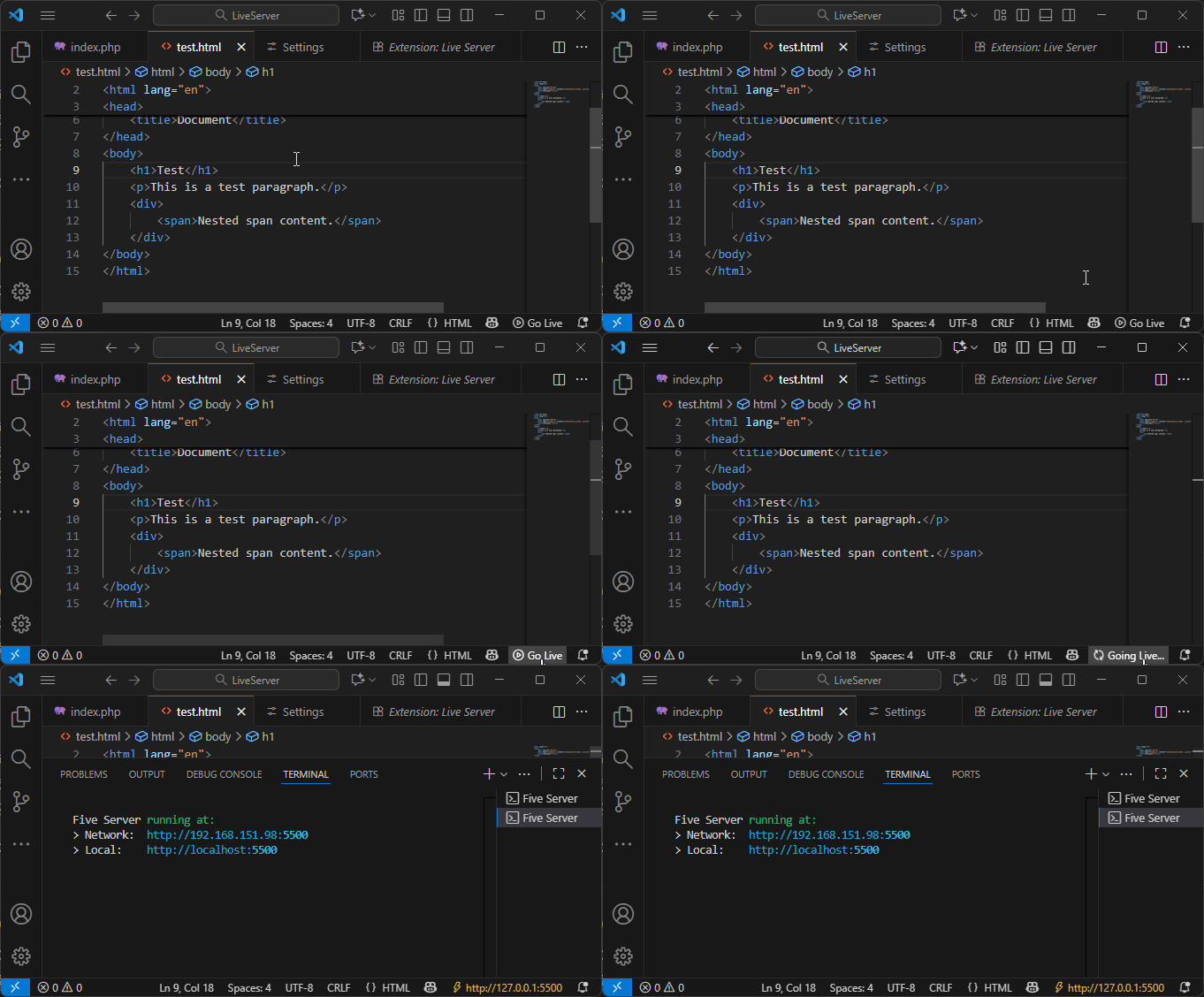
サーバー起動方法は非常に簡単で、右下の「Go Live」をクリックするだけです。
まとめ
今回は、VSCodeの拡張機能「Live Server(Five Server)」を使って
PHPを動かす方法を紹介しました!
これまでは、普通の「Live Server」ではPHPが動かせませんでした。
しかし、「Five Server」なら php.exe を指定するだけで、
XAMPPやPHP ServerなしでリアルタイムにPHPが動作 することができます!
本記事のポイントおさらい
| 項目 | 内容 |
|---|---|
| Five Serverとは? | Live Serverの上位互換。PHPなど動的言語にも対応 |
| 必要なもの | Five Server拡張機能・PHP本体(php.exe) |
| 設定方法 | 「PHP Executable」に C:\php\php.exe を指定するだけ |
| 特徴 | 保存しなくてもブラウザが自動更新・ハイライト表示など便利機能多数 |
| メリット | XAMPP不要・軽量で高速・導入が簡単 |
Five Serverのメリットまとめ
- PHPファイルをリアルタイムで確認できる
- 保存なしでもブラウザが自動更新される
- HTML/CSS/JSとの組み合わせも快適
- Live Serverの操作感をそのまま使える
まとめの一言
「VSCodeのLive ServerでPHPを動かしたい!」と思ったら、
もう悩まず「Five Server」を使いましょう!
たった一つの設定で、リアルタイムでPHPが動く最強の開発環境を手にすることができます。是非、皆さんもLive Server(Five Server)で快適なウェブ開発をしてみましょう!!!
最後までご覧いただきありがとうございます!是非コメントなどで感想やご指摘があれば書いてくれると嬉しいです!
この記事を書いた人

このサイトの管理人のpkkiです。マインクラフトサーバーやWebサーバー等を運用しています。パソコン歴は8年程度で、サーバー運用歴は5年程度です。何かあればいつでもお問い合わせください。早ければ当日返信します。

【初心者向け】Cloudflare Access + Google認証の設定手順を紹介!
schedule 2025年11月3日
【2025年版】VSCode初心者におすすめの拡張機能15選|これだけ入れればOK!
schedule 2025年10月26日
【2025年版】pulseticの使い方と設定方法
schedule 2025年11月21日
【2025年版】HetrixToolsの使い方と設定方法
schedule 2025年11月21日
【Node.js入門②】npmとpackage.jsonの仕組みを理解しよう!!(初心者向け)
schedule 2025年10月27日
【2025年】無料で最強!Webサイト監視ツールおすすめ4選
schedule 2025年11月24日