実は誰も使いこなしてない!PowerPoint作業を爆速化するWindows裏機能5選
schedule 2025年10月14日 update 2025年10月15日
実は誰も使いこなしていない、PowerPointで作業を爆速化するWindowsの裏機能を5つ紹介したいと思います。しかし、私自身もChatGPTに聞くまでは実は知りませんでした(;^_^A。ですが、ChatGPTに聞いてみました。そうすると、「こんな機能があったんだ~」っていう機能が沢山あってびっくりしました。
実際に私自身この方法を試してガチで爆速化したので、さっそく紹介します!
※本記事はMicrosoft公式ではありません。
①【ファイル名一括リネーム】
F2+Tab連打

「F2」でリネームしてから「TAB」キーを押すと、下のフォルダ・ファイルに移動できます。
今まで、マウスでファイルをクリックして「F2」キーでリネームを一つ一つしていた作業がこれで楽になります。
Ctrl+A+F2


「CTRL」+「A」で全選択したのち、「F2」でリネームします。すると、このようにると自動で「あああ (1)」「あああ (2)」…と番号が付きます!
どういうときに使う?
PowerPointで「画像をまとめて挿入」するとき、
Windowsはファイル名順で自動配置します。
したがって、並べ替えしてファイル名順にするときに、この方法が非常に役に立ちます!
② 【Alt + Tab + Shiftでウィンドウ順序制御】

Alt+Tabは有名だと思います。ですが、Alt+tab+ShiftでTABキーを押した時の動作と逆の動作をできることはあまり知られていないと思います。これで、「TAB」キーを連打することはありませんね!
③ 【Windows PowerToys(Microsoft公式)】
実はこれは標準機能使いで、無料・公式ツールです。そして、中でも「FancyZones」「Text Extractor」「Color Picker」が超便利なので、この三つを紹介します。しかし、その前にこの「PowerToys」をパソコンに入れる必要があります。
PowerToysのインストール方法
システム条件
Windows 11 (すべてのバージョン)&Windows 10 v2004 (19041) 以降でx64 と Arm64 アーキテクチャが現在サポートされています。
MicrosoftStoreから(推奨)


Microsoftストアでインストールするには、上のリンクを開いて「Microsoft Store」で見るを押してから「ダウンロード」を押してください。
Githubから


Microsoftでインストールが推奨されています。ですが、一応説明します。
上のリンクを開いて、最新版のリリースからお使いのデバイスに合うものをダウンロードしてください。そしたら、ダウンロードした.exeファイルをクリックしてインストールしてください。
PowerToys設定方法

PowerToysを起動させたら最初にこのようなページが出てくると思います。「Modules」で使いたい機能を有効可してください。
① FancyZones:スライド作業用に画面分割を固定

FancyZonesは、「SHIFT」を押しながらウィンドウを移動することによって、画面を3分割したグリッド上にドロップすると、そこにウィンドウが配置されるツールです。
もし、デフォルトの配置が嫌なのであればPowerToysの設定 → FancyZones → 「Edit layout」で変更することも可能です。
この機能のメリットとしては、端の方にウィンドウを移動することなくできること。それと、好きなレイアウトに変更可能なところが主なメリットです。
PowerPointでの使い方例
- 左:PowerPoint
- 右上:画像フォルダ(素材をドラッグ&ドロップで入れる)
- 右下:ブラウザ(参考サイト・配色確認)
→ 毎回「ウィンドウ並べ替え」する手間が消える。
→ 資料作成スピードが2~3倍になる。
② Text Extractor:画像内の文字をそのままコピー
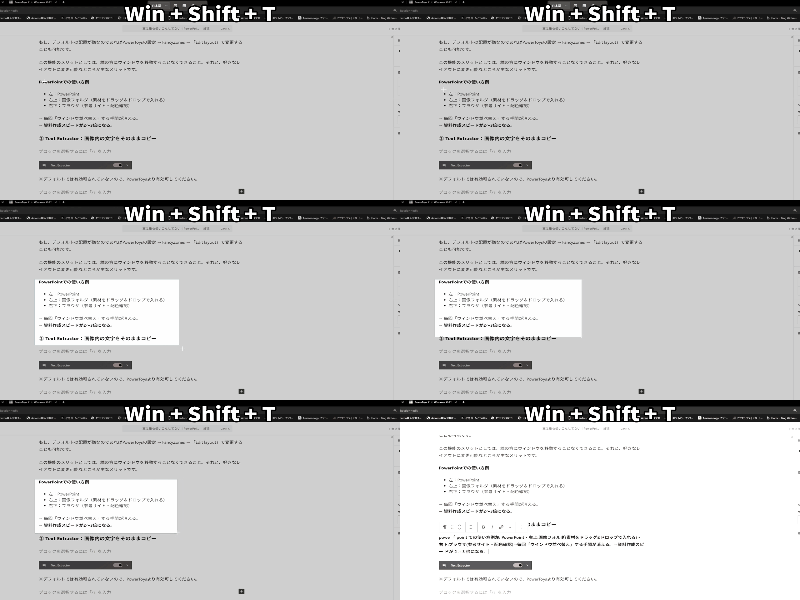

※デフォルトでは有効可されていないので、PowerToysより有効可してください。
Text Extractorは、「Win」+「Shift」+「T」キーを押してコピーしたい文字をドラッグで囲むと、囲んだ文字を抽出してくれるツールです。
しかしながら、複雑な文字とかは上手く読み取ってくれないようです。
PowerPointでの使い方例
- スクリーンショットから文章をすぐ貼り付け
- 参考画像(例:表や図)から数字だけ抜き出す
- 旧資料(画像形式のスライド)からテキストを再利用
③ Color Picker:画面上の色をRGBコードで取得
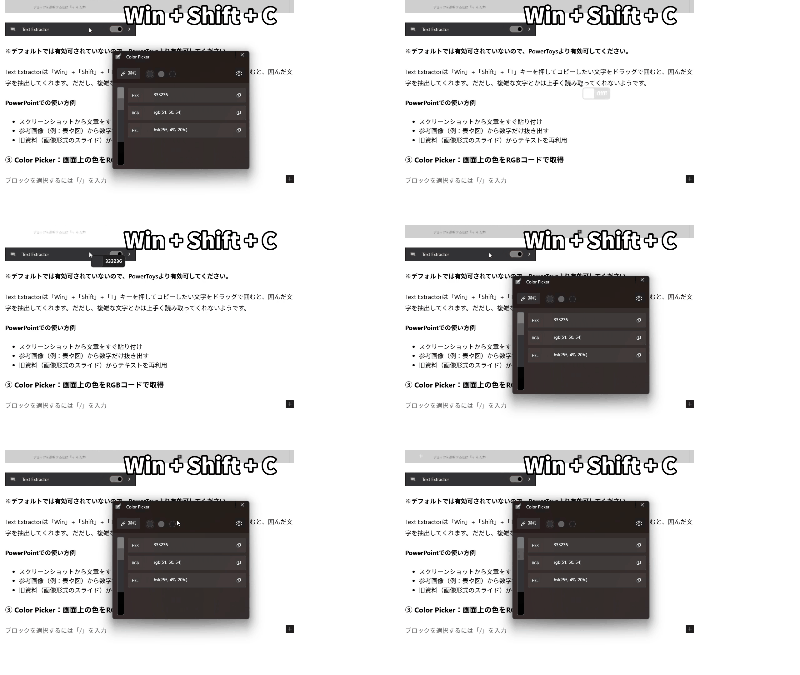
Color Pickerは、「Win」+「Shift」+「C」キーで使いたい色を画面上から選択して色をコピーすることができる、非常に便利なツールです。
PowerPointでの使い方例
- 企業ロゴや画像の中の色を拾って、
テキストや図形に同じ色を設定 - サムネイル作成時にブログのテーマカラーと一致させる
- 一貫した配色で「デザインに統一感」を出す
→ デザインの完成度が一気に上がります!
まとめ:PowerPoint効率化3神器(PowerToysの)
| ツール名 | 目的 | ショートカット | 効果 |
|---|---|---|---|
| FancyZones | 画面レイアウト固定 | なし(Shiftドラッグ) | 作業スペース最適化 |
| Text Extractor | 画像文字をコピー | Win + Shift + T | OCRで文字起こし不要 |
| Color Picker | 色取得・統一 | Win + Shift + C | デザイン統一・時短 |
④ 【Windowsキー+矢印で高速整列】

「Windowsキー」+「矢印」で今操作しているウィンドウを高速整列することができます。
そして、上の画像はその矢印を押した時の動作を表しています(結構頑張って作りました)。
また、マウスでドラッグしてウィンドウを並べてる人が多いので、Win+矢印キーで一瞬で配置することがで、時間短縮になります。
⑤ 【Shift+右クリック → パスをコピー】

「Shift」+「右クリック」→「パスをコピー」とは、通常の右クリックメニューには出てこない「パスのコピー」などの項目が出てきます。しかし、Windows10ではそれをしなくても普通に出てきます。
PowerPointでの活用例
① 外部リンク・ハイパーリンク設定時に便利
PowerPointの「リンクの挿入」で、ファイルや動画を指定したいとき、
このコピーしたパスをそのまま貼るだけでOK。
→ ファイルの場所を手動で探す手間がゼロ。
② スクリプト・バッチファイル・VBAに活用
「特定のフォルダを開く」「画像を読み込む」などのコードを書くとき、
正確なパスがすぐに取れる。
→ パス入力ミスがなくなる。
③ 共有や指示にも使える
チーム作業で「ここにあるよ!」って伝えるとき、
ファイルを添付せずにパスを貼るだけでOK。
例:
資料ここにある↓
C:\Users\pkki\Documents\プロジェクトA\最終版.pptxまとめ:PowerPoint作業を爆速化するWindows裏機能5選
ここまで紹介した5つの方法を使えば、作業効率はぐっと上がります。全部を使いこなす必要はなく、まずは自分の作業に合ったものから試すのがオススメです。
つまり、これらを組み合わせるだけで、これまで数分かかっていた作業があっという間に終わります(*´∇`*)。しかも、すべてWindows標準か公式ツールで無料です。
私の場合は、ブログ用のサムネイル作成で「ロゴの色に合わせたい」ときにColor Pickerを使ったら、ワンクリックで色を取得でき、デザインも統一できましたd(o^v^o)b。まずは1つずつ試すだけでも、作業効率がぐっと上がりますよ!
是非活用してみてください!!
この記事を書いた人

このサイトの管理人のpkkiです。マインクラフトサーバーやWebサーバー等を運用しています。パソコン歴は8年程度で、サーバー運用歴は5年程度です。何かあればいつでもお問い合わせください。早ければ当日返信します。

【2026年版】Pythonのインストール方法を初心者にもわかりやすく解説!
schedule 2025年10月27日
【初心者向け】AviUtl2の操作方法から編集・出力までの手順を徹底解説!
schedule 2025年11月16日
【2025年版】VSCode初心者におすすめの拡張機能15選|これだけ入れればOK!
schedule 2025年10月26日
【Node.js入門③】超簡単にWebアプリ開発!Expressの使い方!
schedule 2025年12月12日
【無料】最強バックアップソフト「BunBackup」の使い方
schedule 2025年11月29日
【WallPaperEngine】動く壁紙のやり方! Windows10・Android対応!!
schedule 2024年5月22日